はじめかた
初めてのカードを作成する
ステップ 1 — Card Designer を開く
ELYSIUM ウェブアプリから Card Designer に移動します。グラスモーフィックなカードアニメーションが表示されるウェルカム画面が表示されます。
どこかをクリックして開始するか、以前に保存した .ecard ファイルをページにドラッグして続きから再開できます。
ステップ 2 — プロジェクトを設定する
クイックセットアップウィザードが 4 つの選択を案内します:
-
新規作成または保存済みを読み込む — 新しく始めるか、保存済みの
.ecardファイルから再開する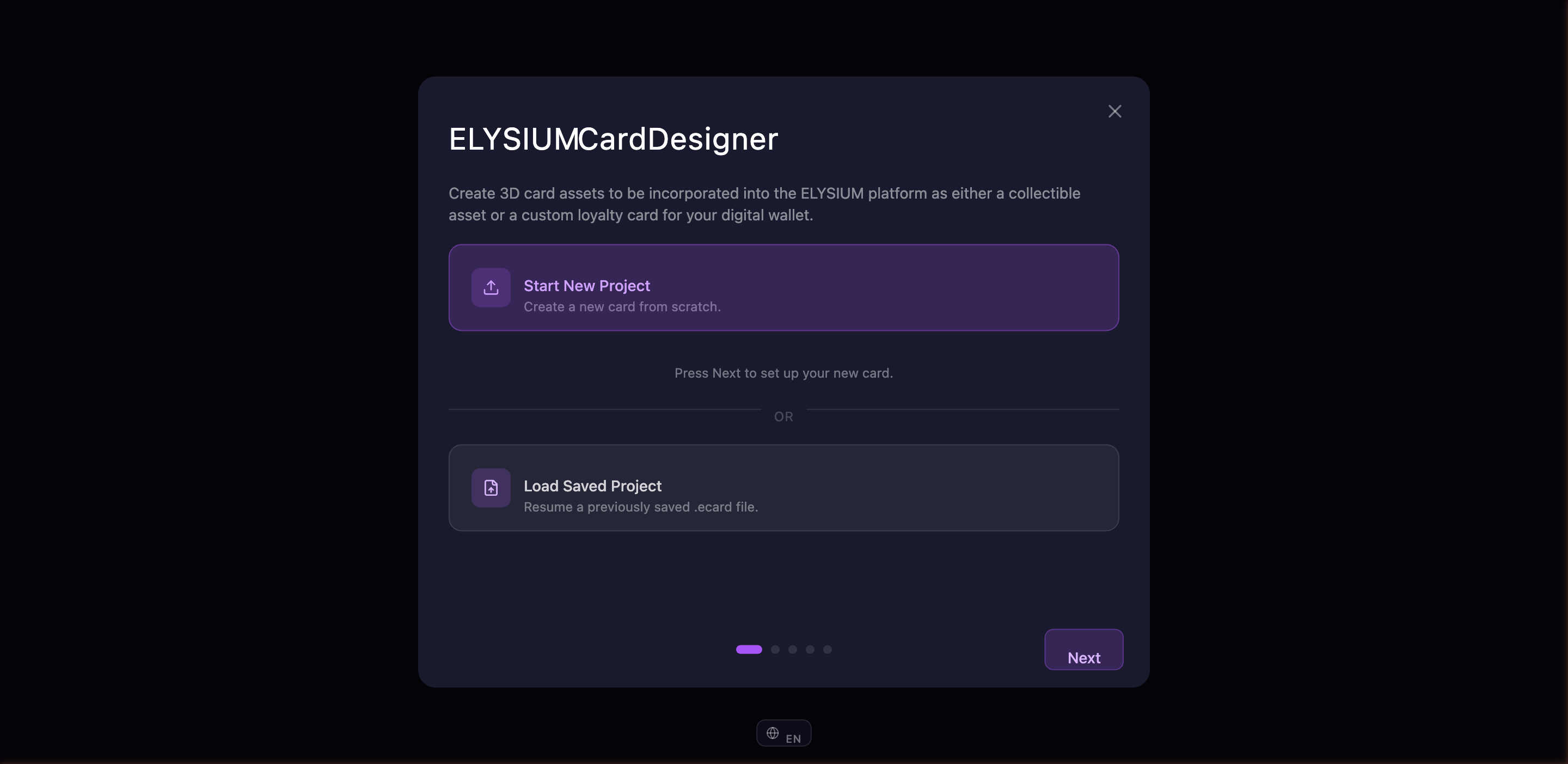
-
プロジェクトに名前をつける — 覚えやすい名前をつける(これがデフォルトのファイル名になります)
-
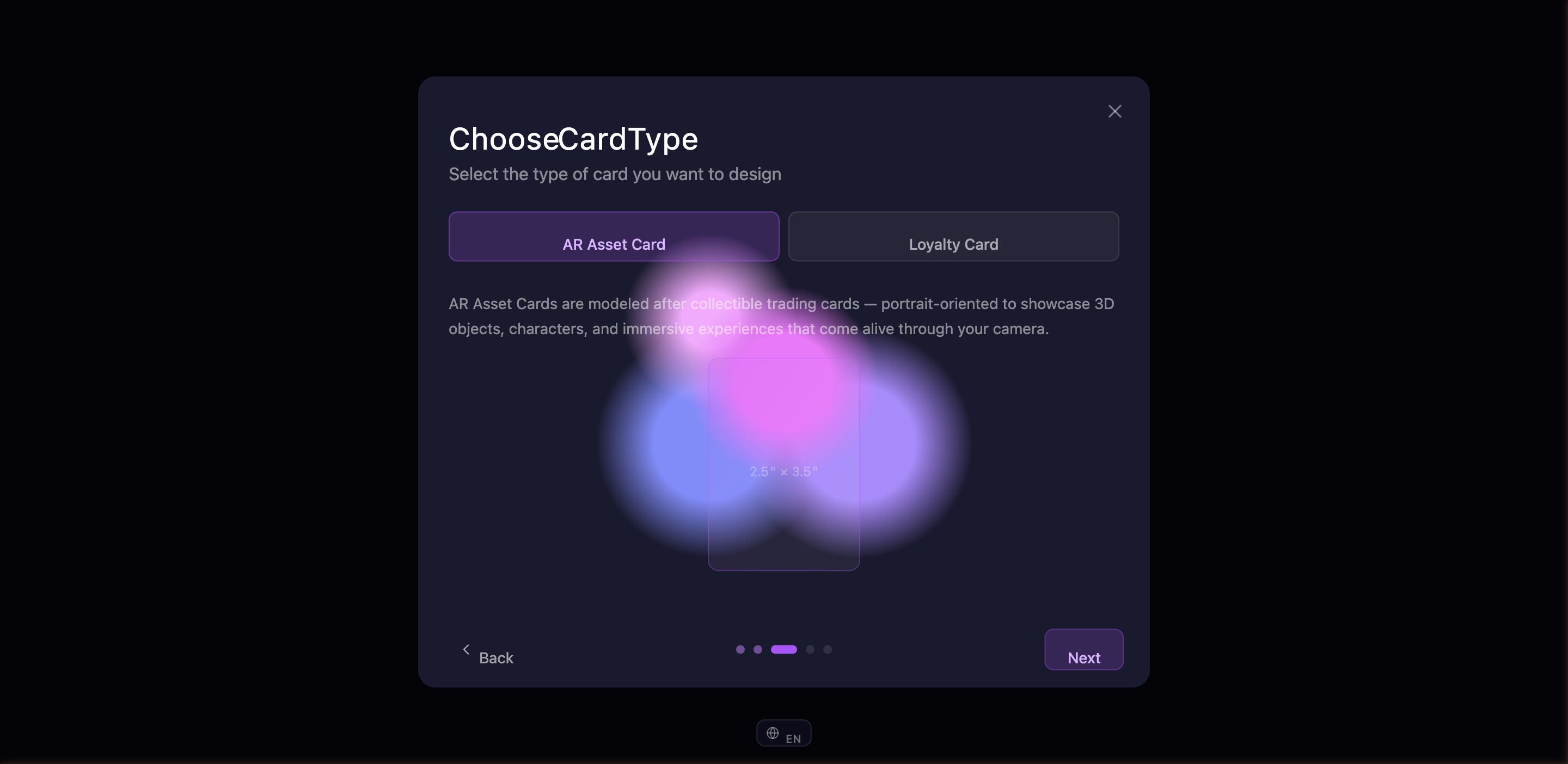
カードタイプを選ぶ — AR カードまたはロイヤルティカード(カードの形状と寸法のライブプレビューが表示されます)
-
カードに名前をつける — カード上に表示されるタイトル
-
確認 — すべてを確認してから 「デザインを開始」 をタップ
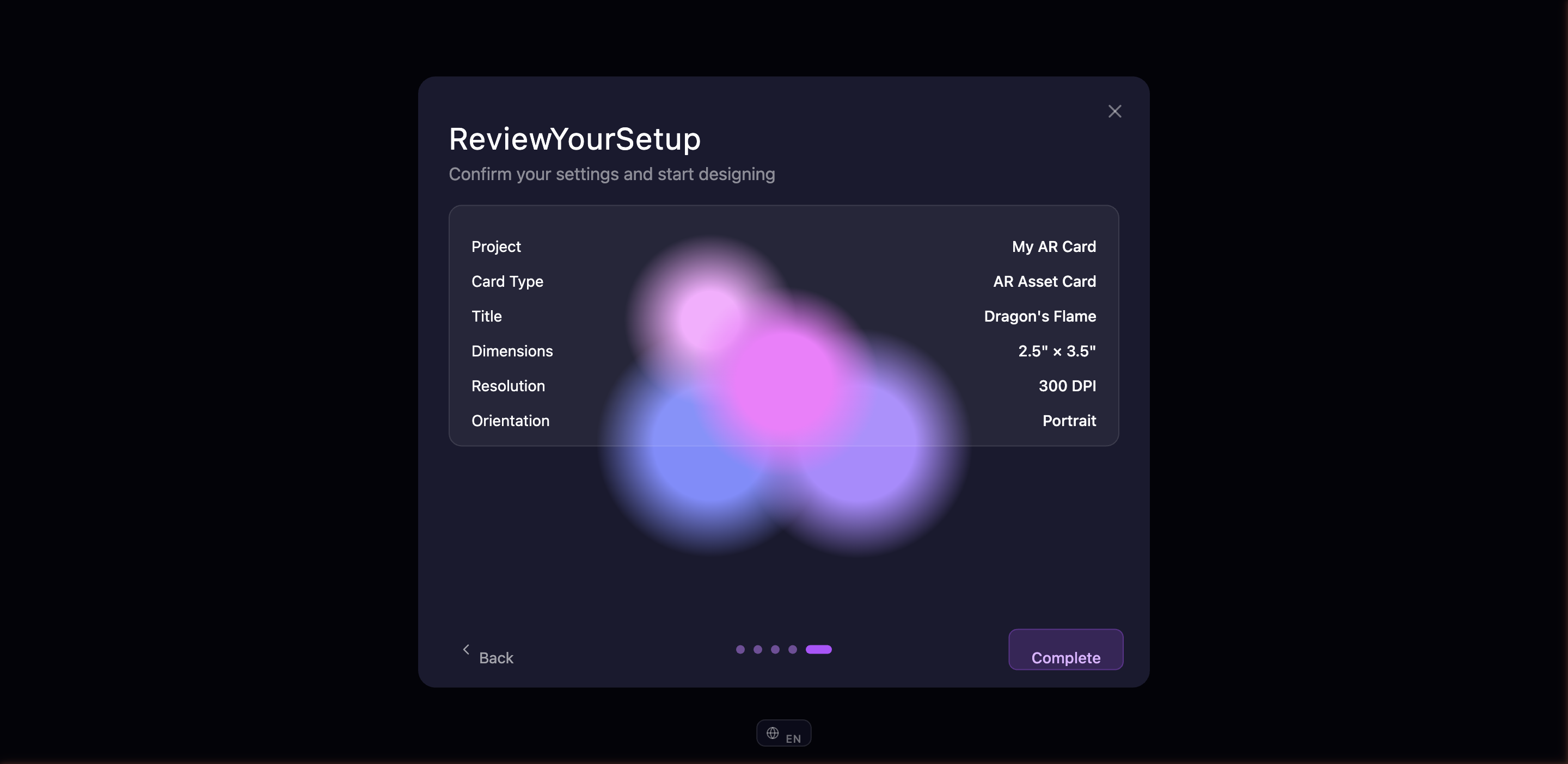
これでワークスペースに入れます。
ワークスペースの概要
ワークスペースには 3 つのメインエリアがあります:
| エリア | 内容 |
|---|---|
| 左パネル | 画像、カメラアングル、背景、カードコンテンツ |
| 中央キャンバス | 変更に応じてリアルタイムで更新されるカードの 3D プレビュー |
| 右パネル | マテリアル仕上げ、ライティング、ビジュアルエフェクト、エクスポート、プロジェクト、プライバシー設定 |
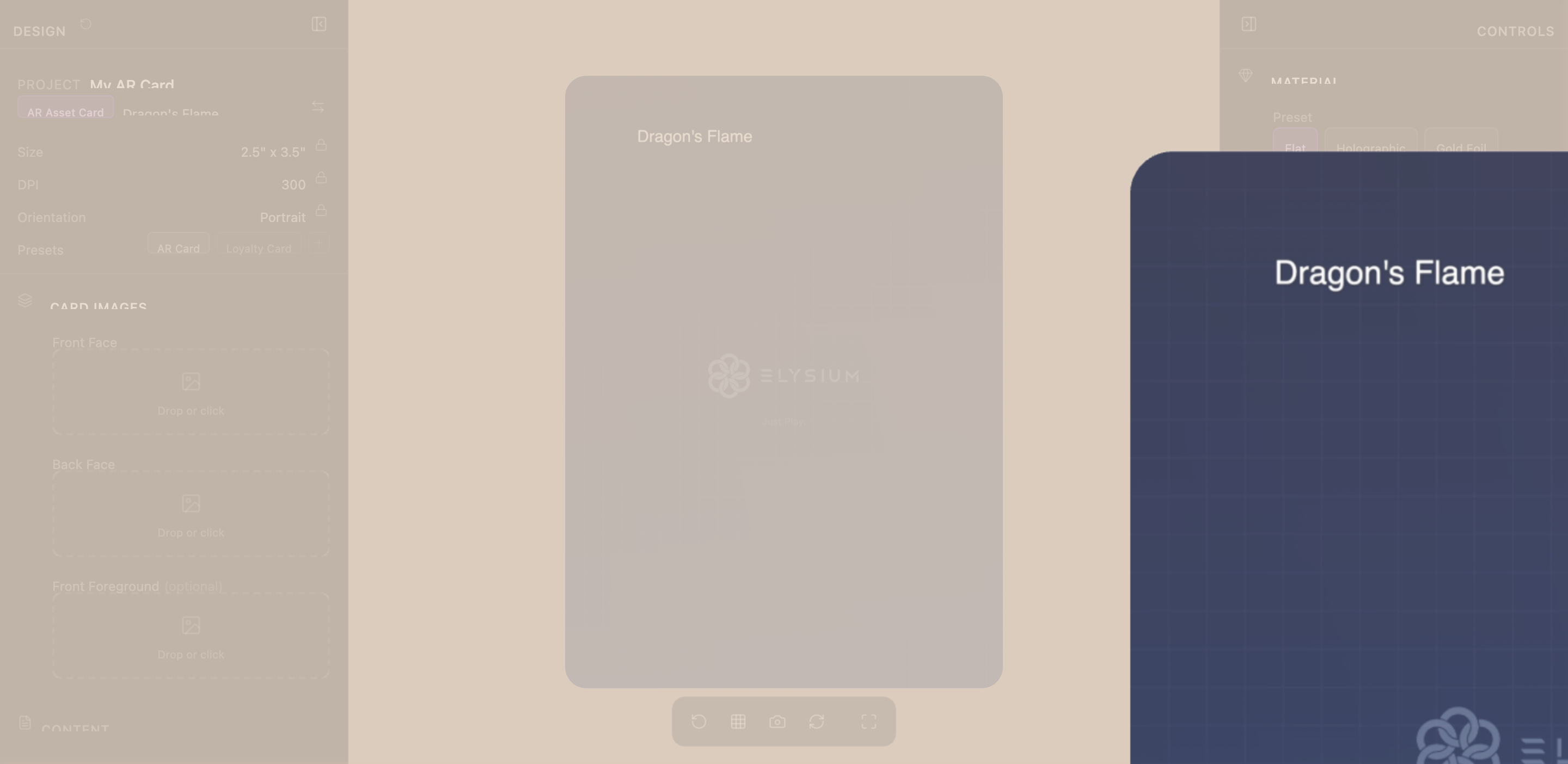
内側のエッジにあるトグルをクリックして、どちらのサイドパネルも折りたたむことができます——大きなプレビューが欲しいときに便利です。
キャンバス下部の フローティングツールバー から、カメラリセット、グリッドのオン/オフ、スクリーンショット、カードフリップにすぐアクセスできます。
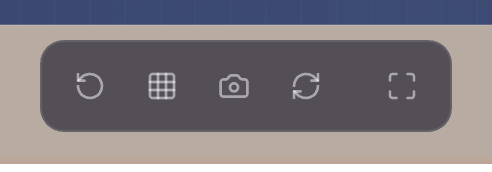
カメラアングル
5 つのカメラプリセットで、異なるアングルからカードを確認できます。プリセットボタンをクリックするか、キー 1 から 5 を押して切り替えます:
| キー | プリセット | 見え方 |
|---|---|---|
| 1 | ポートレート | 正面クローズアップ |
| 2 | ヒーロー | 正面ショーケース(デフォルト) |
| 3 | フロート | 斜め 45 度のフローティングアングル |
| 4 | ドラマ | ローアングルのドラマチックショット |
| 5 | ショーケース | 表裏プレビュー付きギャラリービュー |

キャンバス上をクリック&ドラッグして自由に周回したり、スクロールホイールでズームしたり、右クリックドラッグでパンしたりすることもできます。
カードをフリップする
カードには表裏があります。表と裏を切り替えるには:
- キーボードで F を押す
- キャンバス上の任意の場所を ダブルクリック
- フローティングツールバーの フリップボタン をクリック
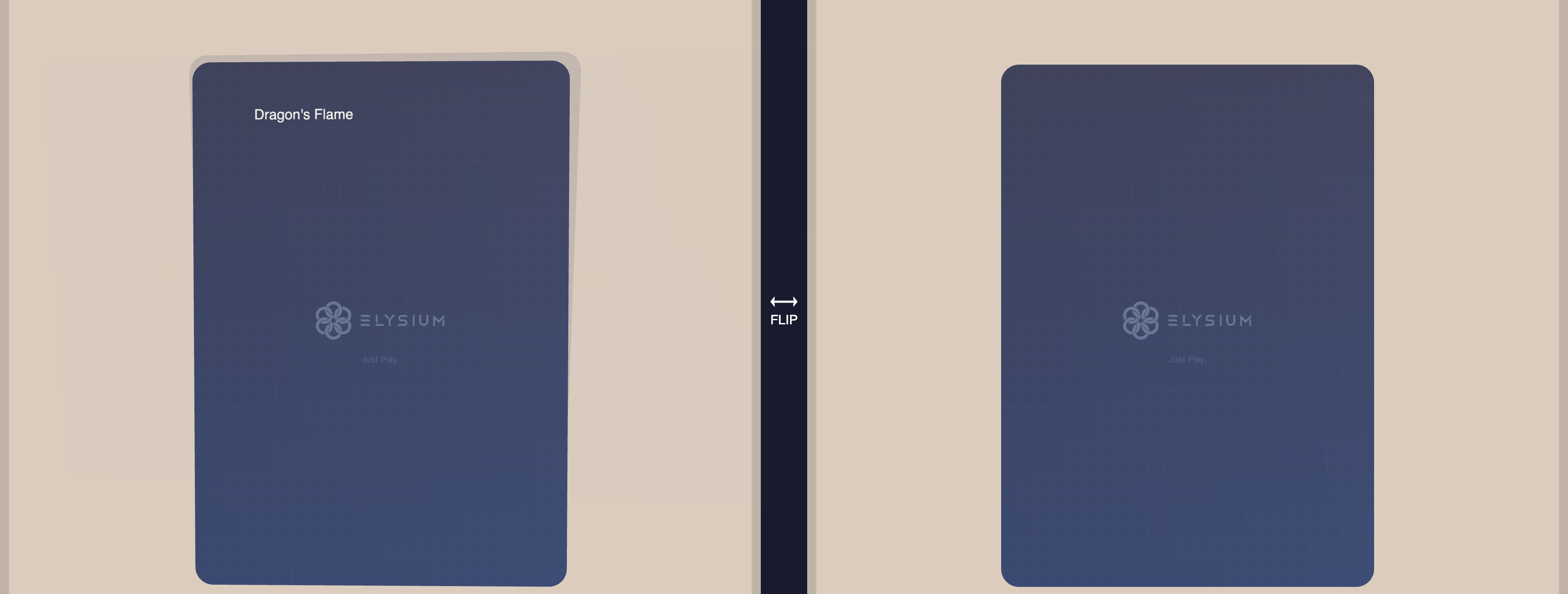
フルスクリーンプレビュー
フローティングツールバー右端の 拡大 アイコンをクリックして、フルスクリーンプレビューモードに入ります。サイドパネルが非表示になり、カードを余すところなく確認できます。オーディオを添付している場合は自動的に再生されます。
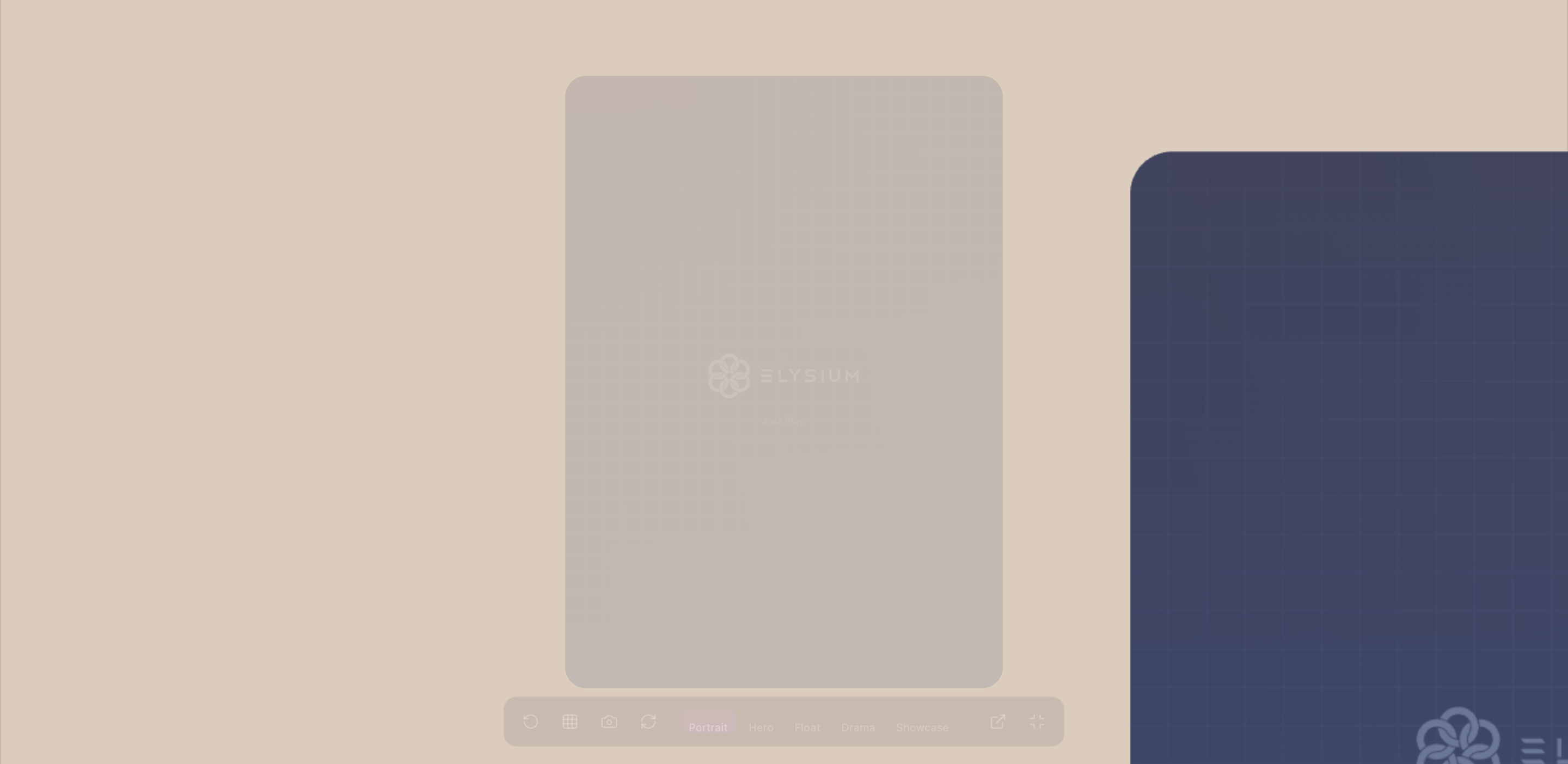
Esc を押すか、最小化ボタンをクリックしてワークスペースに戻ります。