保存・エクスポート・共有
作業の保存
自動保存
変更を加えるたびに、デザインは自動的にブラウザに保存されます。誤ってタブを閉じてしまった場合でも、Card Designer を再度開けば作業内容がそのまま残っています。
ファイルへの保存
より永続的なバックアップが必要な場合は、右パネルのエクスポートセクションにある プロジェクトを保存 をクリックしてください。画像やステッカーを含むデザイン全体が .ecard ファイルとしてダウンロードされます。
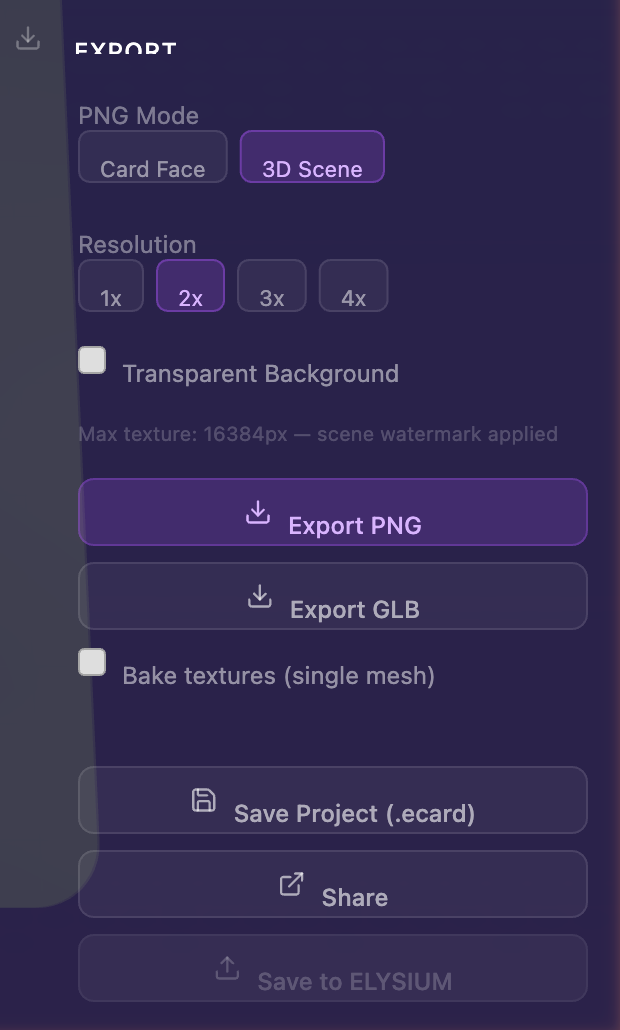
後で再読み込みするには、.ecard ファイルを Card Designer のランディングページにドラッグするか、セットアップウィザードの「保存済みプロジェクトを読み込む」オプションを使用してください。
自動保存はブラウザのローカルストレージを使用します。ブラウザデータを消去すると、データは失われます。作業を安全に保存するには、.ecard ファイルに保存するかクラウドに保存してください。
クラウドへの保存
ELYSIUM アカウントをお持ちの場合、どのデバイスからでもアクセスできるようにデザインをクラウドに保存できます。サイドバーの 「ELYSIUM に保存」 をクリックして、クラウド保存ダイアログを開いてください。

クラウド保存、プロジェクト管理、プロジェクトパネルについての詳細は、プロジェクトとクラウド保存をご覧ください。
カードのエクスポート
画像(PNG)として
右パネルの エクスポート セクションで、PNG エクスポートを選択してください:
- カード面 モード — 表面または裏面のフラットなアートワークをエクスポートします。印刷に最適です。
- 3D シーン モード — 照明とエフェクトを含む 3D シーン全体をエクスポートします。オンライン共有に最適です。
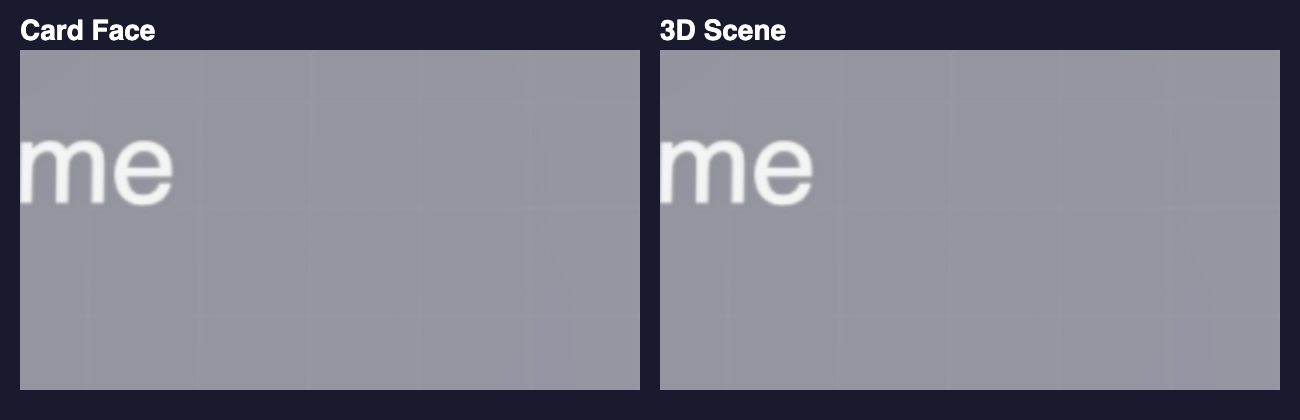
印刷品質の出力には、カード面 モードで 4x 解像度 を使用してください。カードの実際のサイズで 300 DPI が得られます。

3D ファイル(GLB)として
AR エクスペリエンス、3D ビューアー、Unity や Unreal などのゲームエンジンで使用できる 3D ファイルを取得するには、GLB エクスポートを選択してください。
テクスチャをベイク トグル:
- オン — すべてのレイヤーを各面に 1 つのテクスチャに統合します。他のツールとの互換性に最適です。
- オフ — すべてのレイヤーを個別のメッシュとして保持します。後で ELYSIUM で編集する場合に最適です。

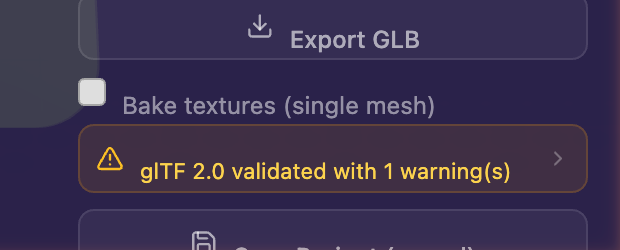
エクスポートプロセスにはいくつかのフェーズがあります(準備中、エクスポート中、検証中、完了)。検証でエラーが見つかった場合は、一覧が表示されます。ほとんどの問題は テクスチャをベイク を有効にすることで解決できます。
デザインの共有
クイック共有(同一デバイス)
エクスポートパネルの 共有 ボタンをクリックして、クイックローカルプレビューリンクを生成します。カードがブラウザに保存され、プレビュー用のリンクが作成されます。
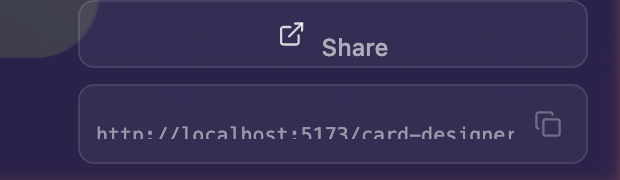
コピー アイコンをクリックしてリンクをコピーし、お好きな場所で共有してください。
クイック共有リンクは、作成した 同じブラウザとデバイス でのみ機能します。パスワード保護やコラボレーション機能を使ったクロスデバイス共有については、共有とプライバシーをご覧ください。
クラウド共有
任意のデバイスの誰とでも共有する場合、オプションのパスワード保護、有効期限、コラボレーション機能を使用するには、右サイドバーの プライバシーと共有 パネルからクラウド共有をご利用ください。詳細は共有とプライバシーをご覧ください。