Enregistrement, exportation et partage
Enregistrer votre travail
Sauvegarde automatique
Votre design est automatiquement enregistré dans votre navigateur à chaque modification. Si vous fermez accidentellement l'onglet, rouvrez simplement le Concepteur de cartes — votre travail vous attendra.
Enregistrer dans un fichier
Pour une sauvegarde plus permanente, cliquez sur Enregistrer le projet dans la section d'export du panneau droit. Ceci télécharge un fichier .ecard contenant l'intégralité de votre design, y compris toutes les images et autocollants.
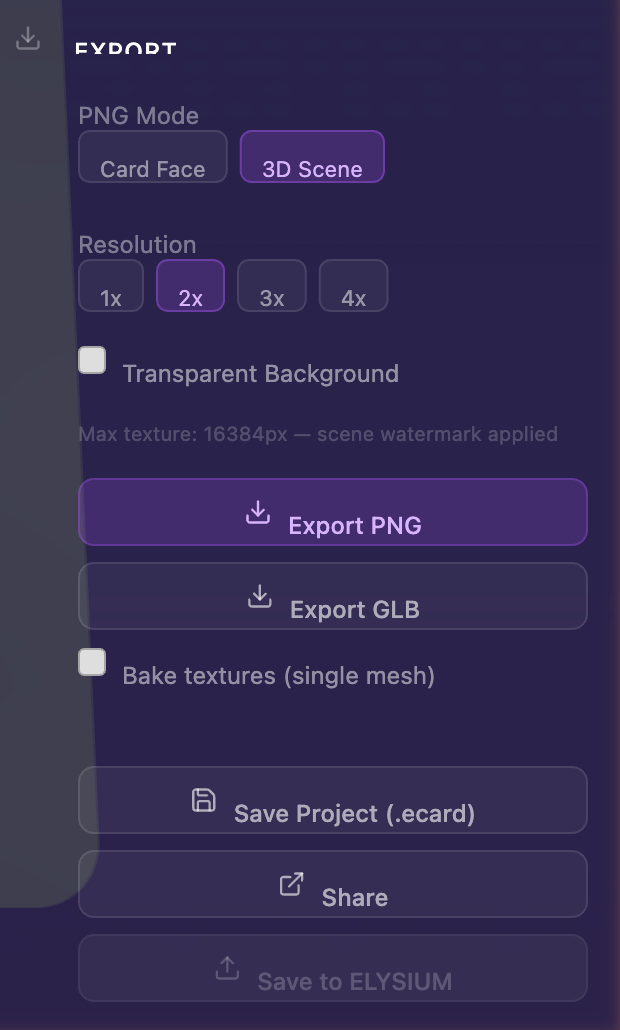
Pour le recharger plus tard, déposez simplement le fichier .ecard sur la page d'accueil du Concepteur de cartes ou utilisez l'option "Charger un projet enregistré" dans l'assistant de configuration.
La sauvegarde automatique utilise le stockage local de votre navigateur. Si vous effacez les données de votre navigateur, elles seront perdues. Enregistrez dans un fichier .ecard ou sauvegardez dans le cloud pour conserver votre travail en sécurité.
Enregistrer dans le cloud
Si vous disposez d'un compte ELYSIUM, vous pouvez enregistrer vos designs dans le cloud pour y accéder depuis n'importe quel appareil. Cliquez sur "Enregistrer sur ELYSIUM" dans la barre latérale pour ouvrir la boîte de dialogue de sauvegarde cloud.

Pour plus de détails sur la sauvegarde cloud, la gestion de projets et le panneau Projets, consultez Projets et sauvegarde cloud.
Exporter votre carte
En tant qu'image (PNG)
Dans la section Export du panneau droit, choisissez l'export PNG :
- Mode Faces de carte — Exporte l'illustration plate du recto ou du verso. Idéal pour l'impression.
- Mode Scène 3D — Exporte la scène 3D complète avec éclairage et effets. Idéal pour le partage en ligne.
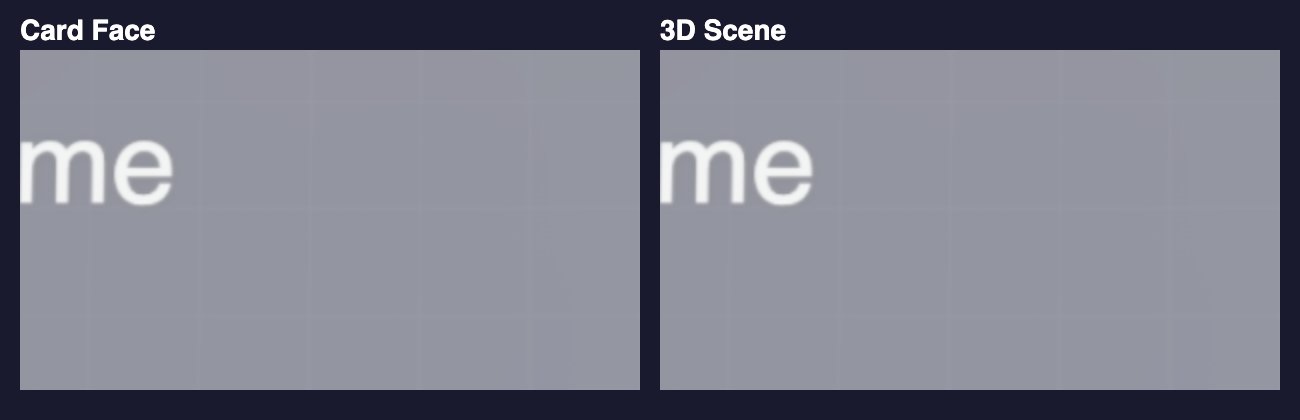
Pour une sortie de qualité d'impression, utilisez le mode Faces de carte à une résolution 4x — cela vous donne 300 DPI à la taille réelle de la carte.

En tant que fichier 3D (GLB)
Choisissez l'export GLB pour obtenir un fichier 3D utilisable dans des expériences RA, des visionneuses 3D ou des moteurs de jeu comme Unity et Unreal.
Option Fusionner les textures :
- Activé — Aplatit toutes les couches en une seule texture par face. Idéal pour la compatibilité avec d'autres outils.
- Désactivé — Conserve toutes les couches comme des maillages séparés. Idéal si vous prévoyez de l'éditer ultérieurement dans ELYSIUM.

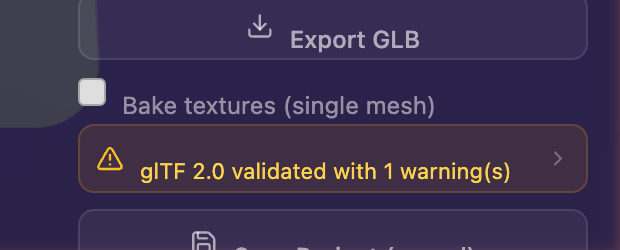
Le processus d'export comporte plusieurs phases (Préparation, Exportation, Validation, Terminé). Si la validation détecte des erreurs, elles seront listées — essayez d'activer Fusionner les textures pour résoudre la plupart des problèmes.
Partager votre design
Partage rapide (même appareil)
Cliquez sur le bouton Partager dans le panneau d'export pour générer un lien d'aperçu local rapide. Cela stocke votre carte dans le navigateur et vous donne un lien pour la prévisualiser.
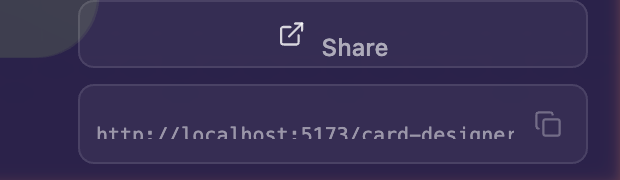
Cliquez sur l'icône de copie pour récupérer le lien et le partager où vous le souhaitez.

Les liens de partage rapide ne fonctionnent que sur le même navigateur et appareil où ils ont été créés. Pour le partage entre appareils avec protection par mot de passe et fonctionnalités de collaboration, consultez Partage et confidentialité.
Partage cloud
Pour partager avec n'importe qui — sur n'importe quel appareil, avec protection optionnelle par mot de passe, dates d'expiration et fonctionnalités de collaboration — utilisez le partage cloud depuis le panneau Confidentialité et partage dans la barre latérale droite. Consultez Partage et confidentialité pour le guide complet.