保存、导出与分享
保存你的作品
自动保存
每次进行修改时,你的设计都会自动保存到浏览器。如果不小心关闭了标签页,只需重新打开 Card Designer——你的作品会在那里等你。
保存到文件
如需更持久的备份,点击右侧面板导出区域中的保存项目按钮。这会下载一个包含完整设计的 .ecard 文件,包括所有图片和贴纸。
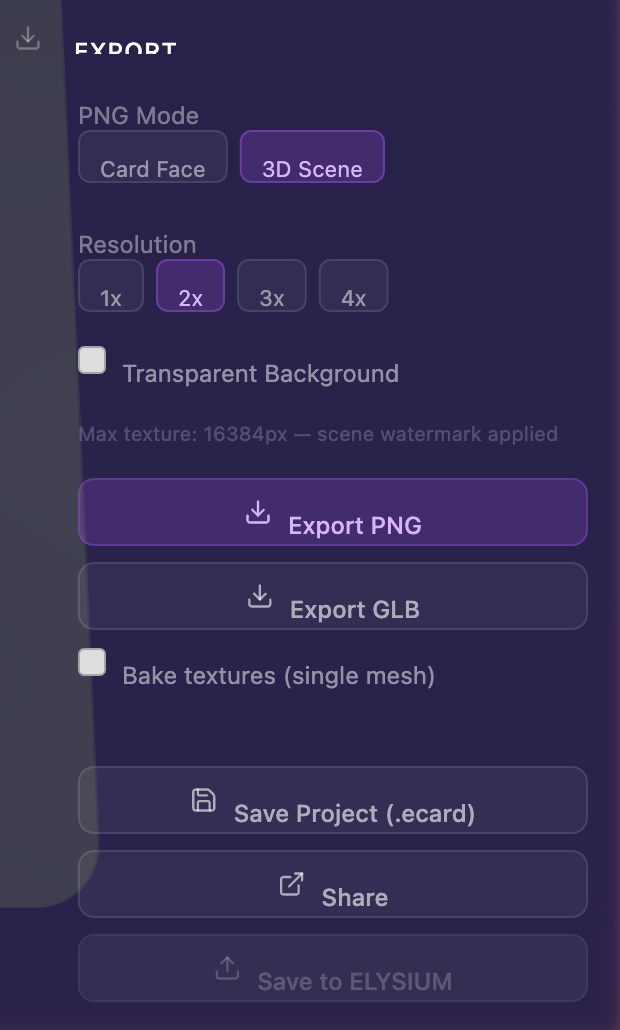
要在以后重新加载,只需将 .ecard 文件拖放到 Card Designer 落地页,或在设置向导中使用"加载已保存的项目"选项。
自动保存使用浏览器的本地存储。如果你清除浏览器数据,内容将丢失。请将作品保存到 .ecard 文件或保存到云端以确保安全。
保存到云端
如果你有 ELYSIUM 账户,可以将设计保存到云端,以便从任意设备访问。点击侧边栏中的 "保存到 ELYSIUM" 打开云端保存对话框。

有关云端保存、项目管理和项目面板的完整详情,请参阅项目与云端保存。
导出卡片
导出为图片(PNG)
在右侧面板的导出区域,选择 PNG 导出:
- 卡片面模式 — 导出正面或背面的平面图稿。最适合打印。
- 3D 场景模式 — 导出带有光照和特效的完整 3D 场景。最适合在线分享。
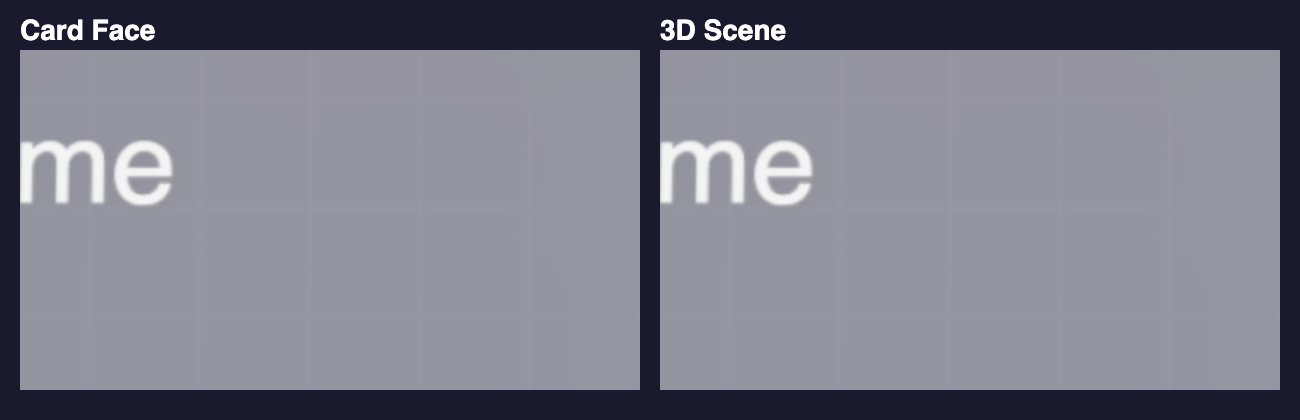
如需印刷质量输出,使用 4x 分辨率的卡片面模式——这将以卡片实际尺寸提供 300 DPI 的输出。

导出为 3D 文件(GLB)
选择 GLB 导出,获取可在 AR 体验、3D 查看器或 Unity、Unreal 等游戏引擎中使用的 3D 文件。
烘焙纹理切换:
- 开启 — 将所有图层合并为每面一张纹理。最适合与其他工具的兼容性。
- 关闭 — 将所有图层保留为独立网格。如果计划以后在 ELYSIUM 中编辑,请选择此选项。

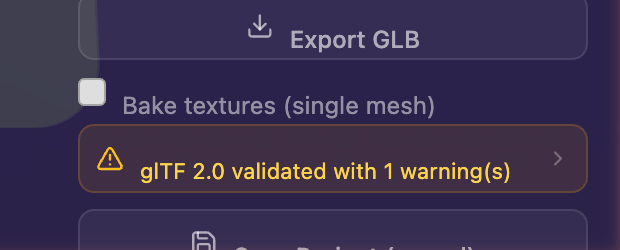
导出过程分为几个阶段(准备中、导出中、验证中、完成)。如果验证发现错误,将列出相关信息——启用烘焙纹理通常可解决大多数问题。
分享你的设计
快速分享(同设备)
点击导出面板中的分享按钮,生成快速本地预览链接。这会将你的卡片存储在浏览器中,并为你提供一个预览链接。
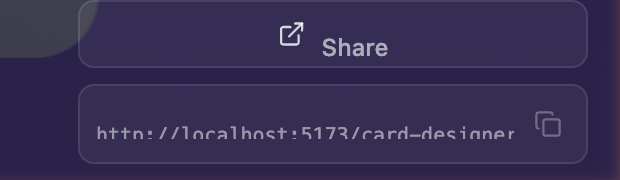
点击复制图标获取链接,并在任意地方分享。

快速分享链接只在创建它们的同一浏览器和设备上有效。如需跨设备分享,并享有密码保护和协作功能,请参阅分享与隐私。
云端分享
如需与任何人分享——在任意设备上,可选密码保护、到期日期和协作功能——请通过右侧边栏的隐私与分享面板使用云端分享。完整指南请参阅分享与隐私。