快速入门
创建你的第一张卡片
第 1 步 — 打开 Card Designer
从 ELYSIUM 网页应用导航至 Card Designer。你将看到一个带有玻璃质感卡片动画的欢迎界面。
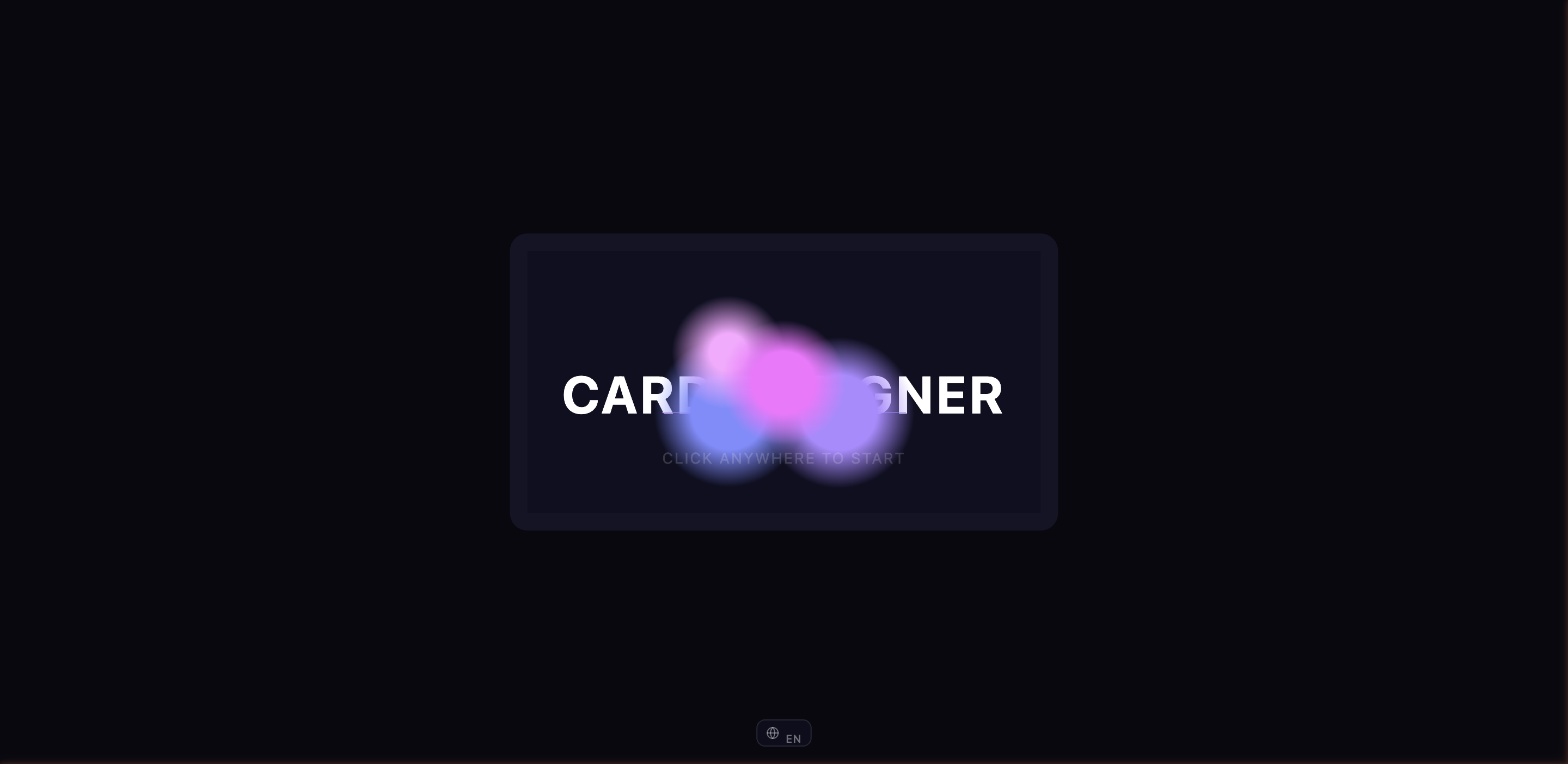
点击任意位置开始,或将之前保存的 .ecard 文件拖入页面,从上次离开的地方继续。
第 2 步 — 设置你的项目
简单的设置向导将引导你完成四个选项:
-
新建或加载已保存的项目 — 从头开始或从已保存的
.ecard文件继续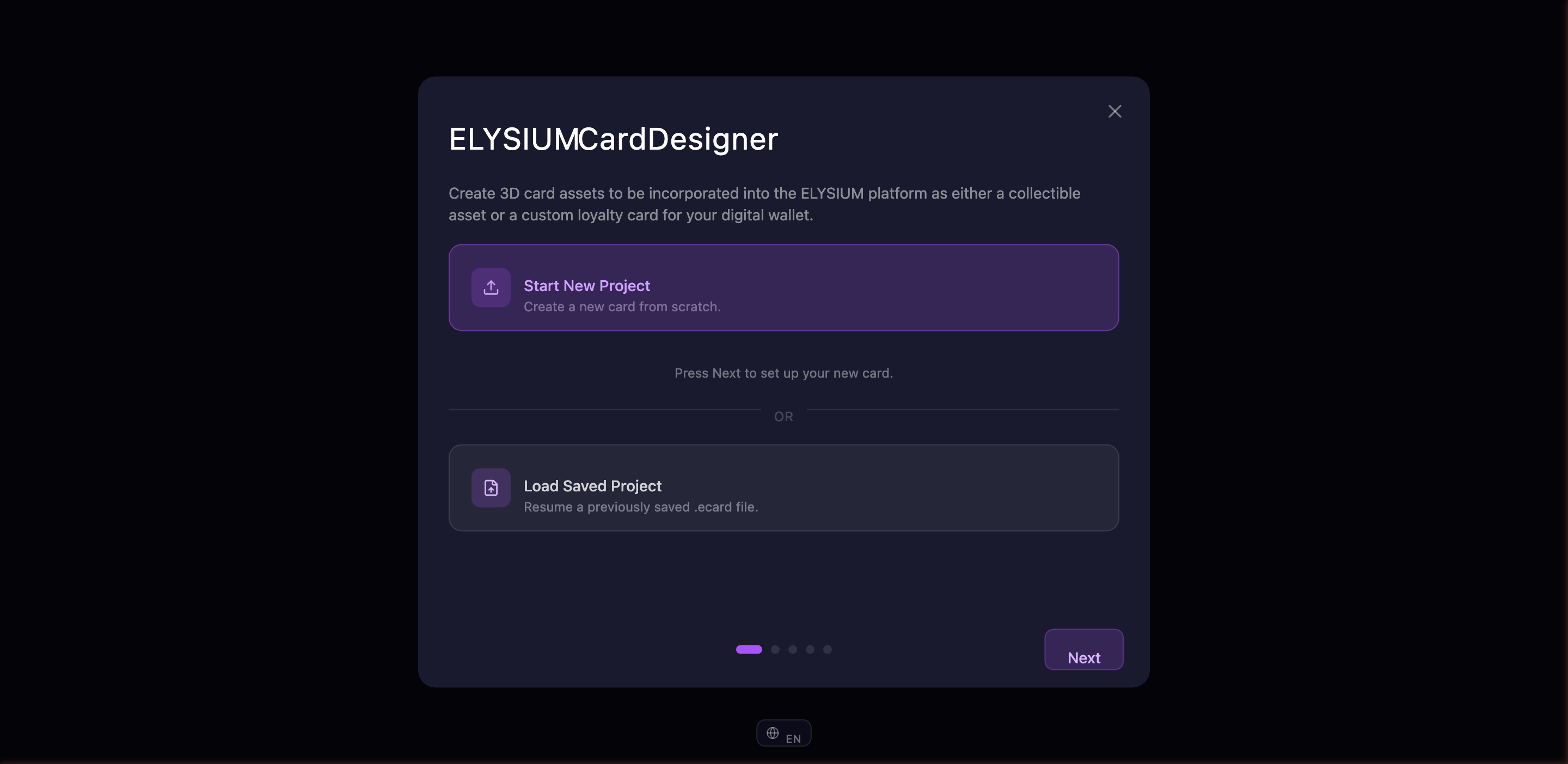
-
命名项目 — 起一个便于记忆的名称(将作为默认文件名)
-
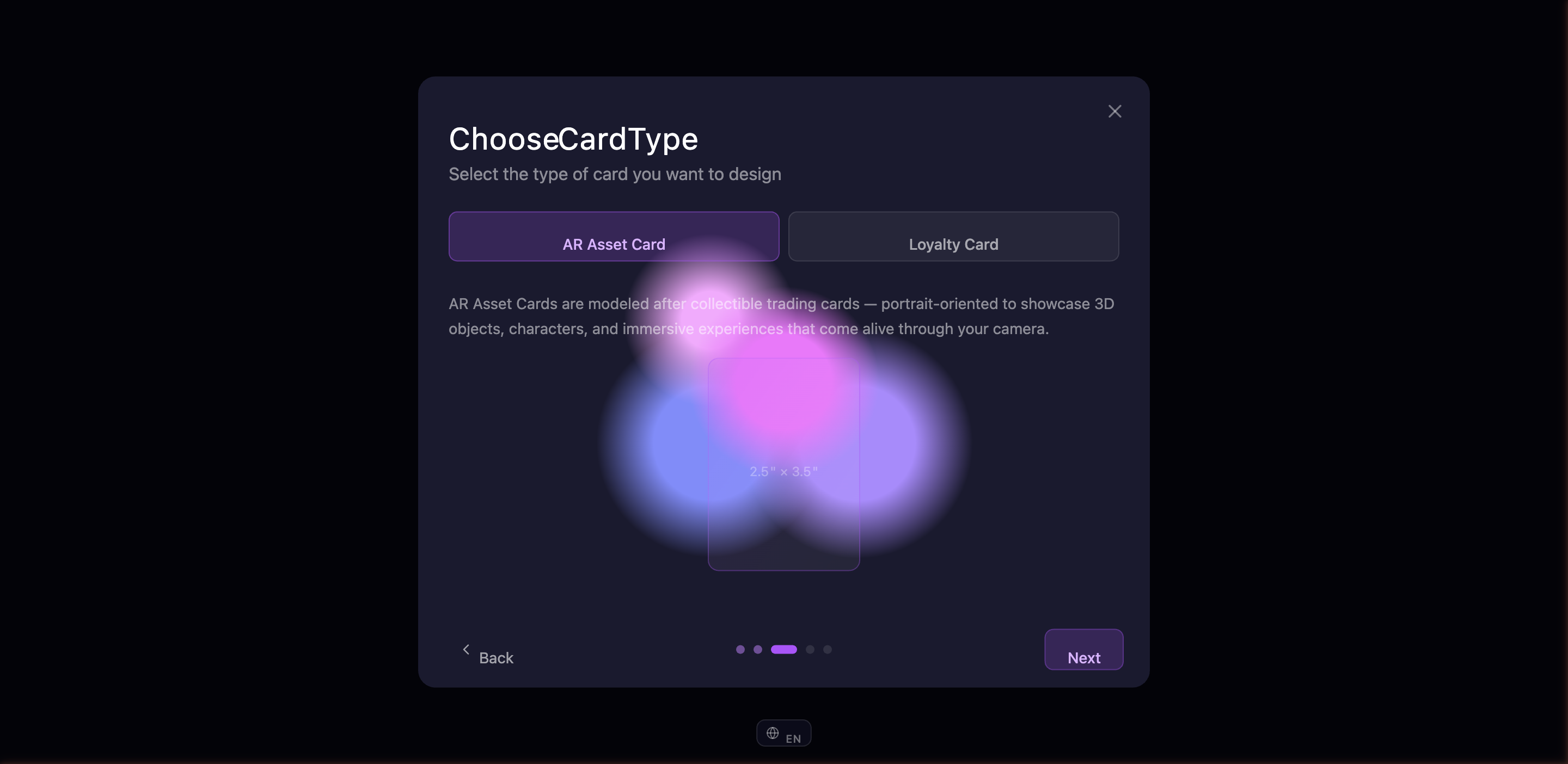
选择卡片类型 — AR 卡片或会员卡(可看到卡片形状和尺寸的实时预览)
-
命名卡片 — 显示在卡片上的标题
-
确认 — 仔细检查所有设置,然后点击 "开始设计"
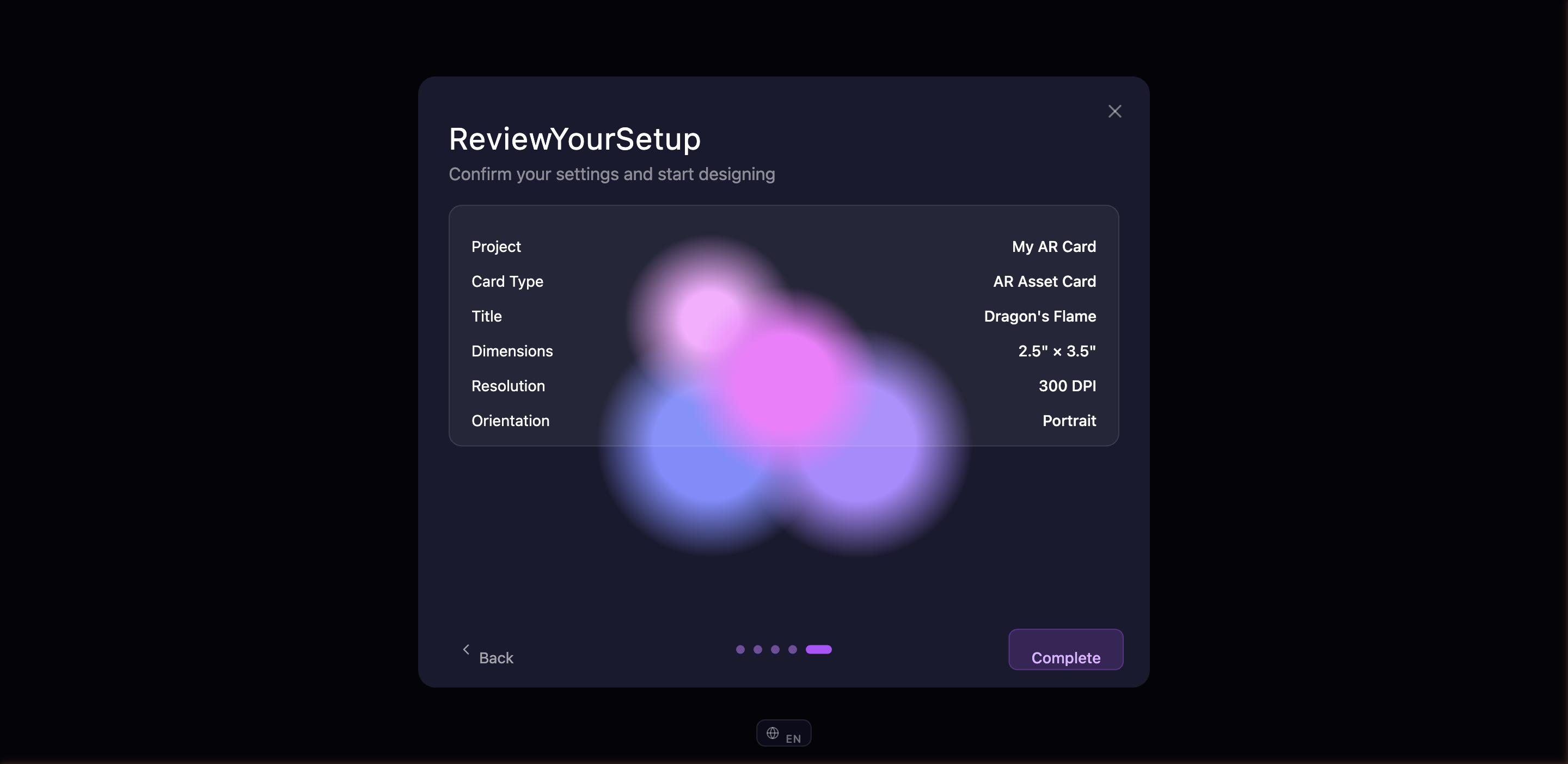
完成!你已进入工作区。
工作区概览
工作区分为三个主要区域:
| 区域 | 内容 |
|---|---|
| 左侧面板 | 图片、摄像角度、背景和卡片内容 |
| 中央画布 | 随修改实时更新的 3D 卡片预览 |
| 右侧面板 | 材质效果、光照、视觉特效、导出、项目和隐私设置 |
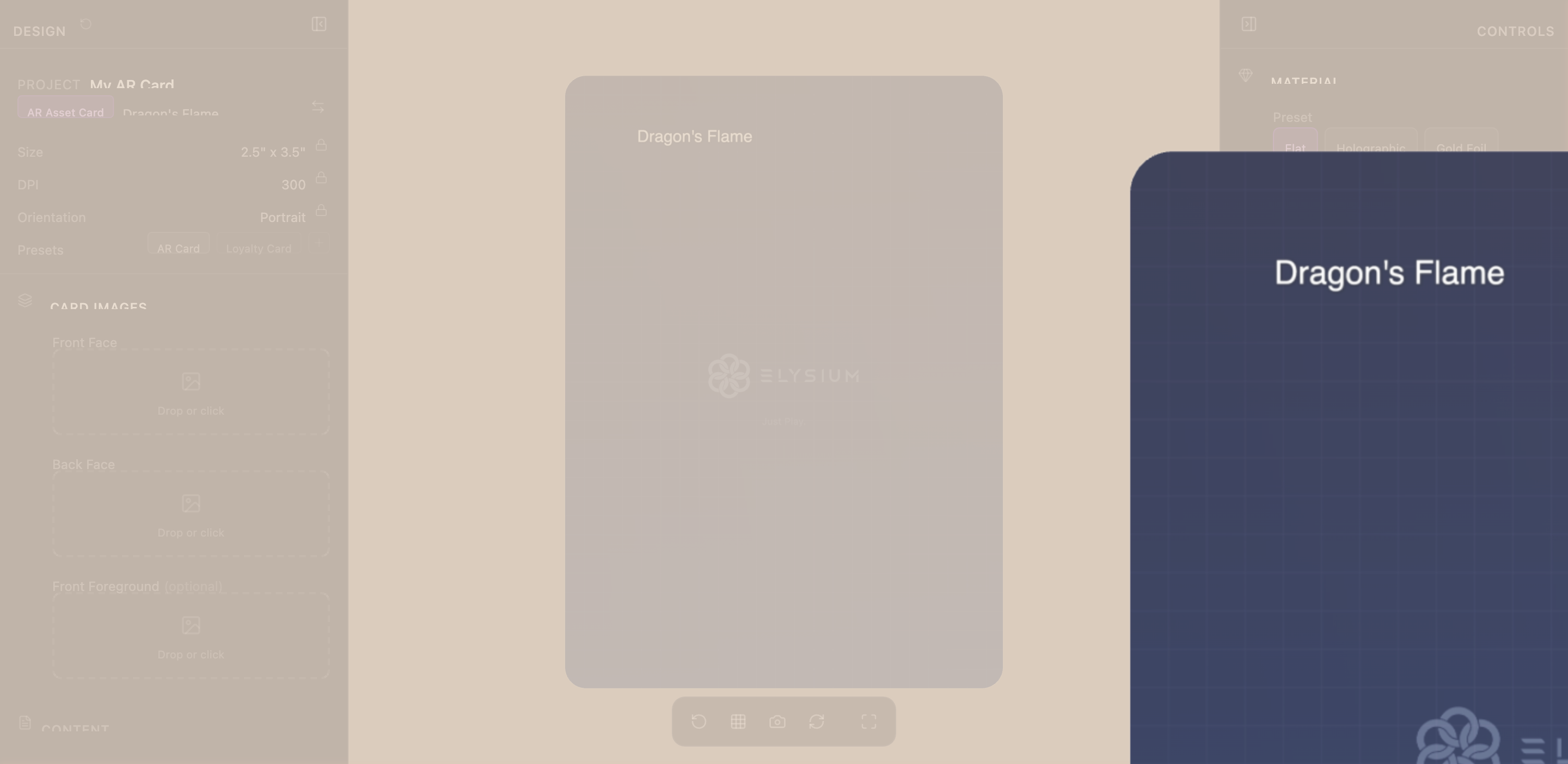
点击侧边面板内缘的切换按钮可收起任一侧面板——在需要更大预览空间时非常实用。
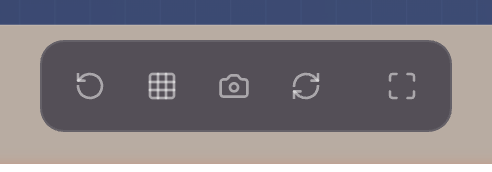
画布底部的浮动工具栏提供摄像重置、网格切换、截图和卡片翻转的快捷访问。
摄像角度
五个摄像预设让你从不同角度查看卡片。点击预设按钮或按键盘 1 至 5 进行切换:
| 键 | 预设 | 效果 |
|---|---|---|
| 1 | 竖向 | 正面近景 |
| 2 | 英雄 | 正面展示(默认) |
| 3 | 悬浮 | 四分之三悬浮角度 |
| 4 | 戏剧 | 仰角戏剧性镜头 |
| 5 | 展示 | 画廊视角,含正面和背面预览 |

你也可以在画布上点击并拖动自由旋转,用滚轮缩放,用右键拖动平移。
翻转卡片
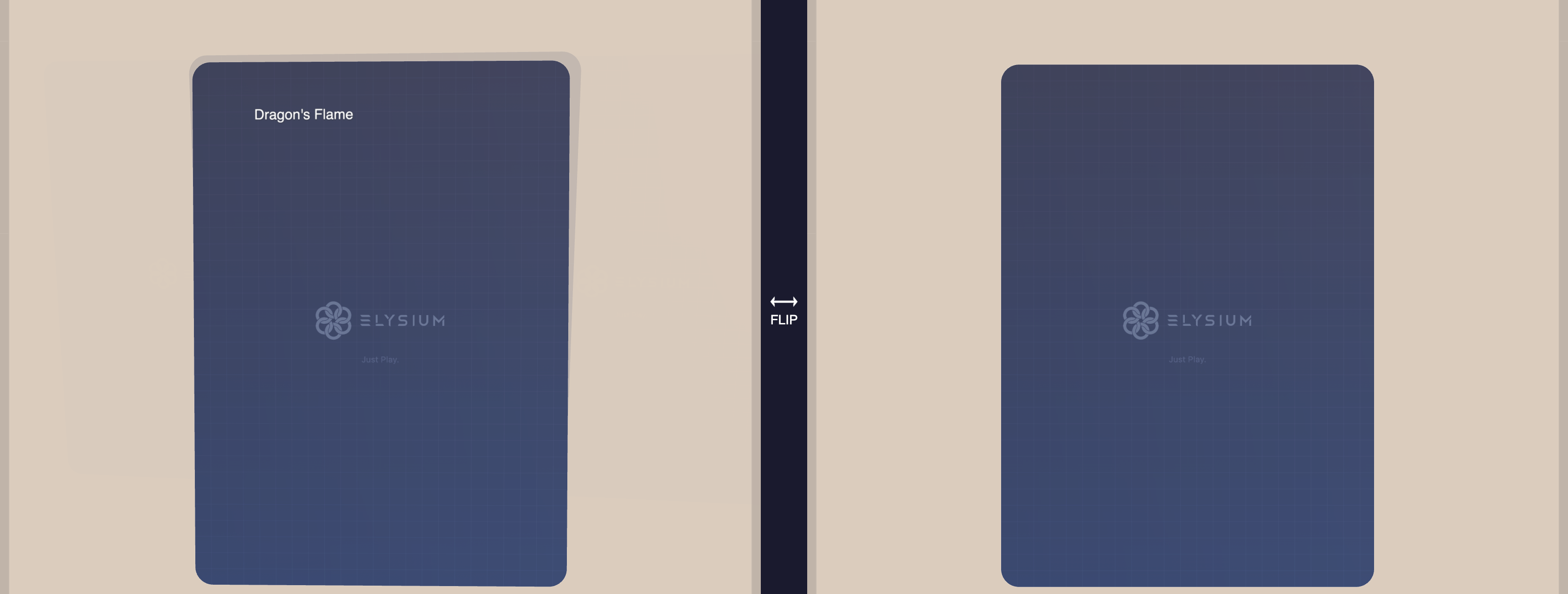
你的卡片有正反两面。翻转方式:
- 按键盘上的 F 键
- 在画布上双击
- 点击浮动工具栏中的翻转按钮
全屏预览
点击浮动工具栏右端的展开图标进入全屏预览模式。此模式隐藏侧边面板,让你尽情欣赏卡片效果。如果已添加音频,将自动播放。
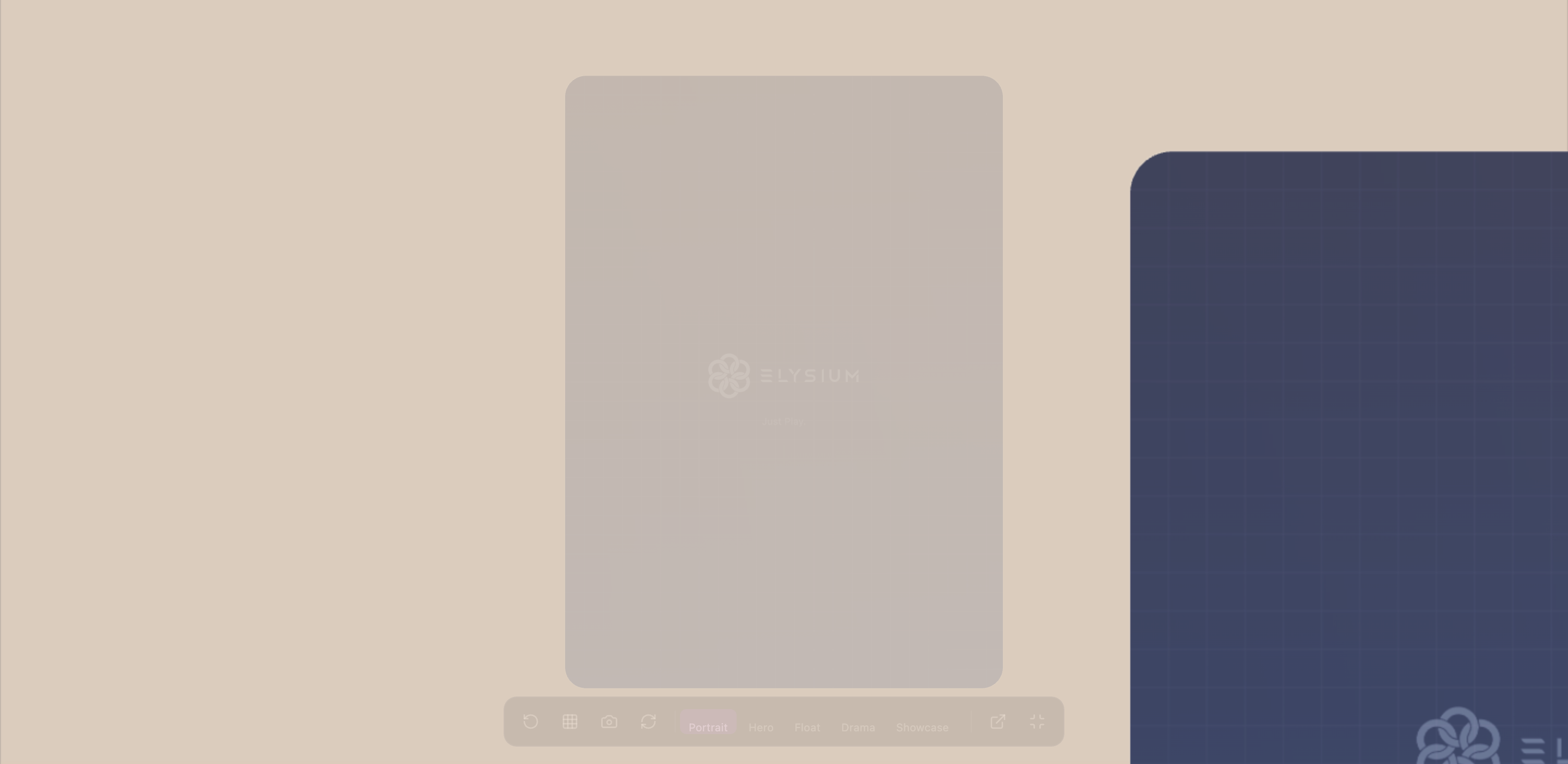
按 Esc 或点击最小化按钮返回工作区。