Premiers pas
Créer votre première carte
Étape 1 — Ouvrir le Concepteur de cartes
Accédez au Concepteur de cartes depuis l'application web ELYSIUM. Vous arriverez sur un écran d'accueil avec une animation de carte en verre.
Cliquez n'importe où pour commencer, ou déposez un fichier .ecard précédemment enregistré sur la page pour reprendre là où vous vous êtes arrêté.
Étape 2 — Configurer votre projet
Un assistant de configuration rapide vous guide à travers quatre choix :
-
Démarrer un nouveau projet ou charger un projet enregistré — Commencez à zéro ou reprenez depuis un fichier
.ecardenregistré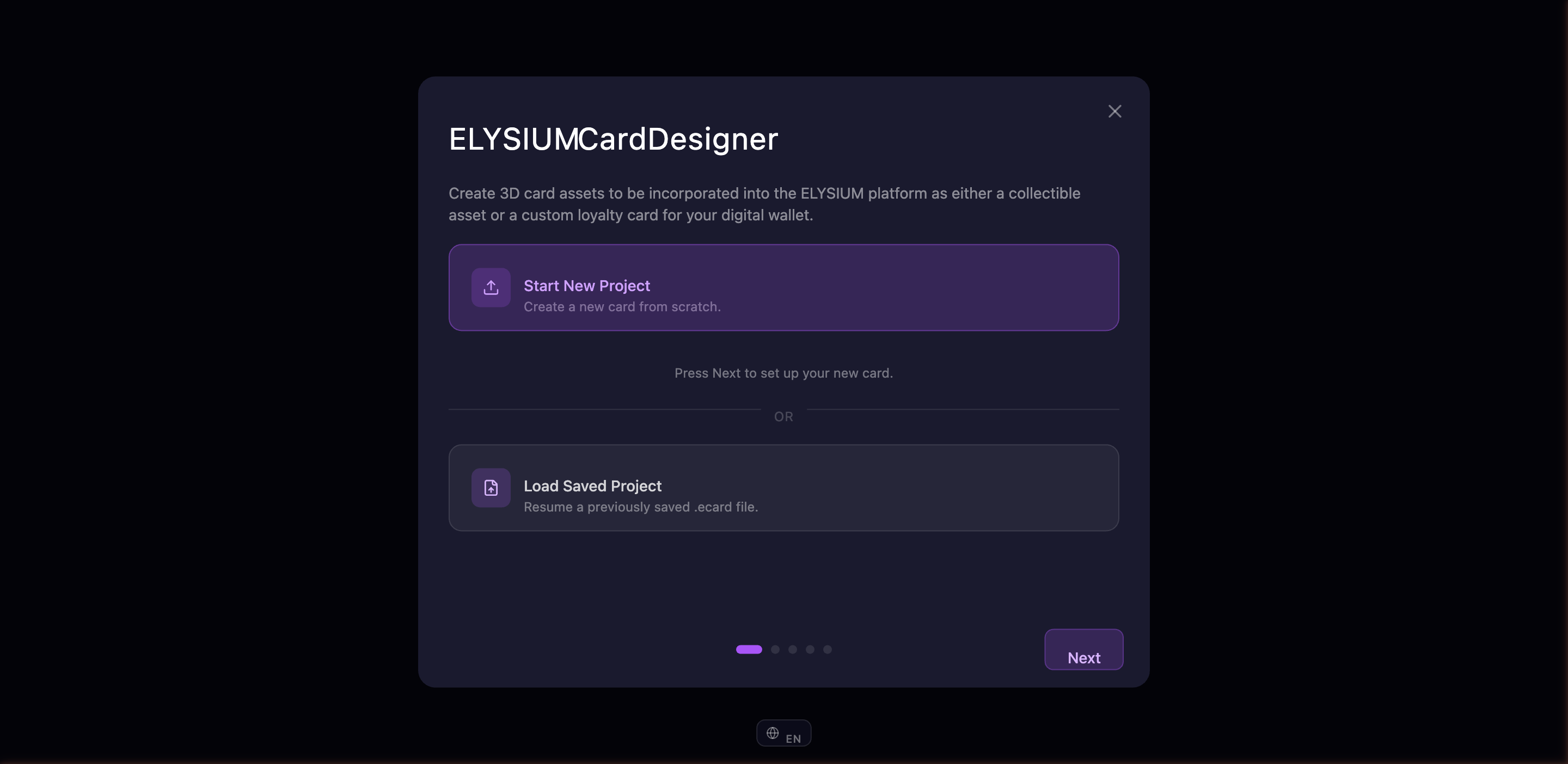
-
Nommer votre projet — Donnez-lui un nom mémorable (il deviendra votre nom de fichier par défaut)
-
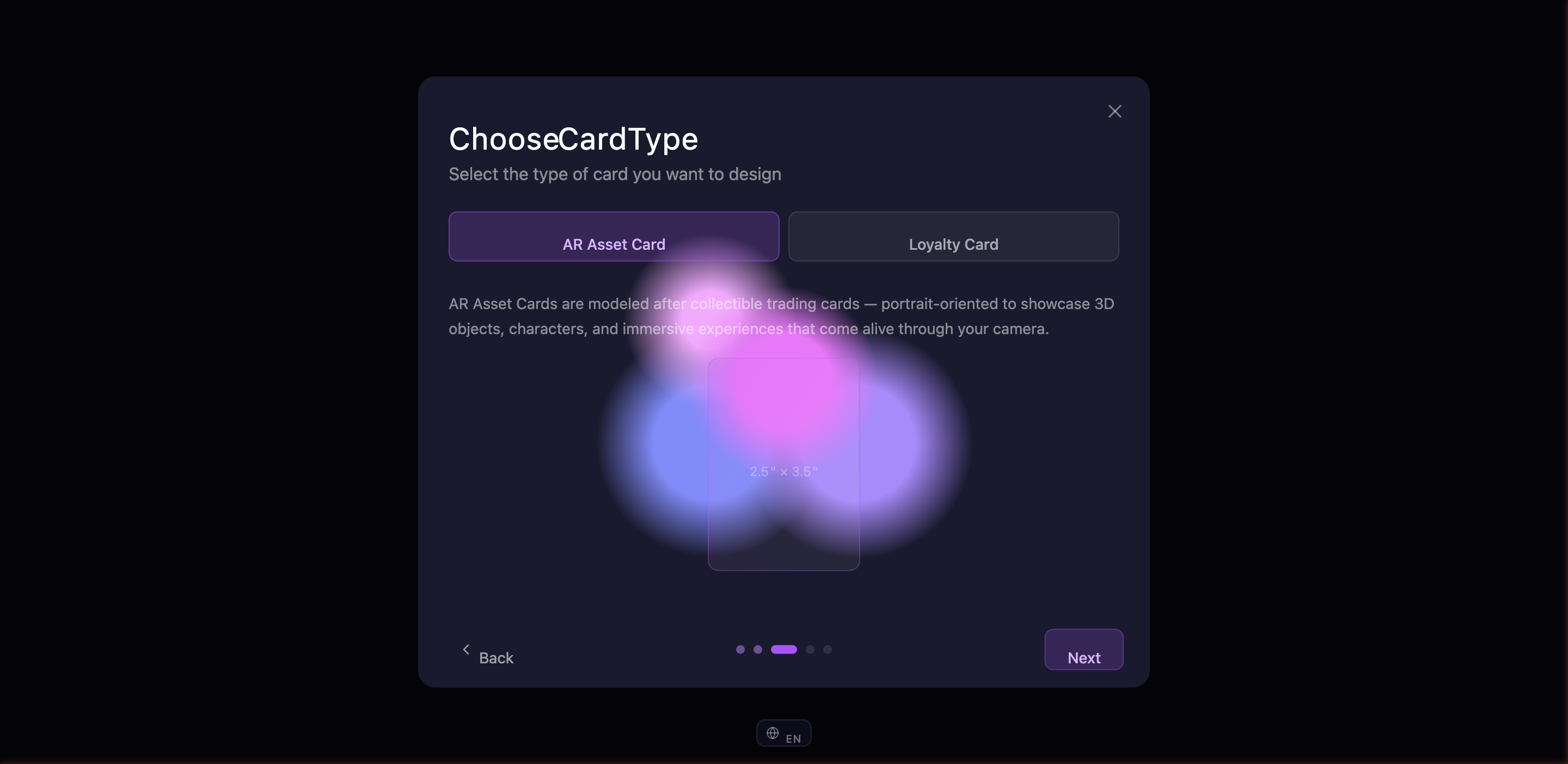
Choisir le type de carte — Carte RA ou Carte de fidélité (vous verrez un aperçu en direct de la forme et des dimensions de la carte)
-
Nommer votre carte — Le titre qui apparaîtra sur votre carte
-
Réviser — Vérifiez tout, puis cliquez sur "Commencer à concevoir"
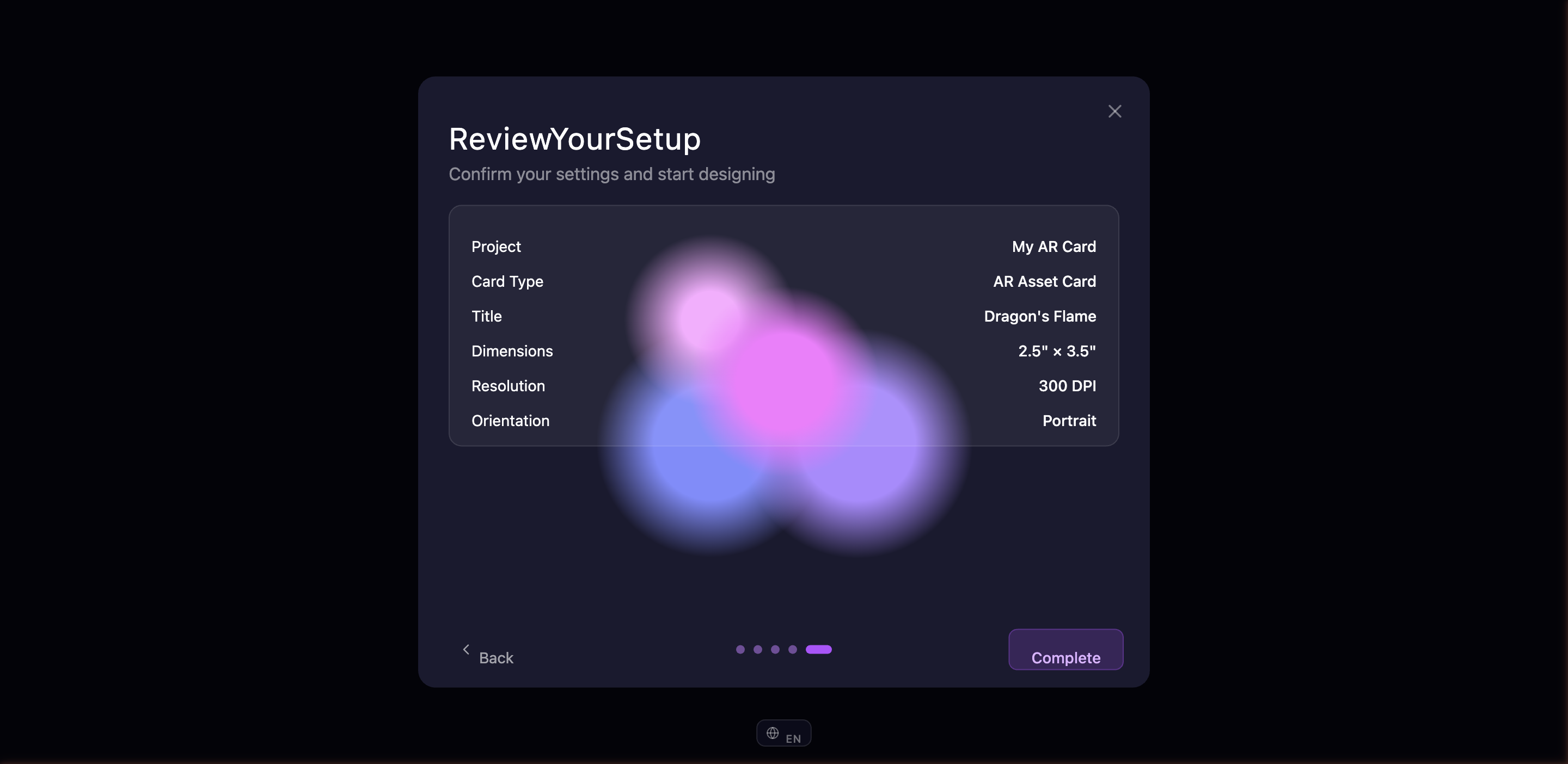
Voilà — vous êtes dans l'espace de travail.
L'espace de travail en un coup d'œil
L'espace de travail comporte trois zones principales :
| Zone | Contenu |
|---|---|
| Panneau gauche | Vos images, angles de caméra, arrière-plans et contenu de carte |
| Canevas central | Un aperçu 3D en direct de votre carte qui se met à jour au fil de vos modifications |
| Panneau droit | Finitions de matériaux, éclairage, effets visuels, export, projets et paramètres de confidentialité |
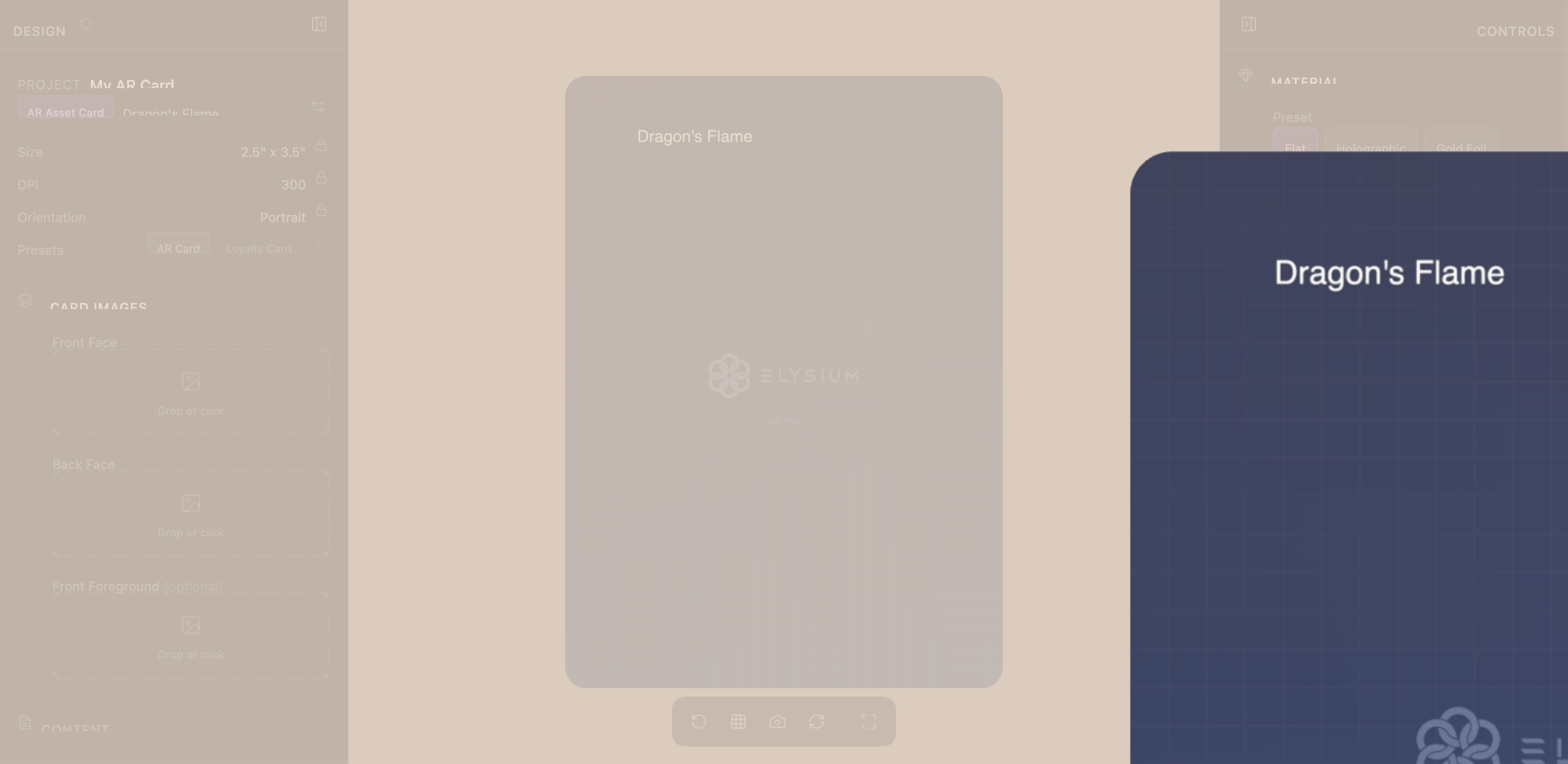
Vous pouvez réduire l'un ou l'autre panneau latéral en cliquant sur le bouton de bascule sur son bord intérieur — pratique lorsque vous souhaitez un aperçu plus grand.
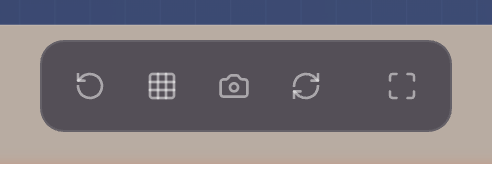
Une barre d'outils flottante en bas du canevas vous donne un accès rapide à la réinitialisation de la caméra, à la grille, aux captures d'écran et au retournement de carte.
Angles de caméra
Cinq préréglages de caméra vous permettent de voir votre carte sous différents angles. Basculez entre eux en cliquant sur les boutons de préréglage ou en appuyant sur les touches 1 à 5 :
| Touche | Préréglage | Ce que l'on voit |
|---|---|---|
| 1 | Portrait | Vue rapprochée de face |
| 2 | Héro | Vue frontale de présentation (par défaut) |
| 3 | Flottant | Angle à trois quarts en suspension |
| 4 | Dramatique | Prise de vue en contre-plongée |
| 5 | Vitrine | Vue galerie avec aperçu face et dos |

Vous pouvez également orbiter librement en cliquant et en faisant glisser sur le canevas, zoomer avec la molette de défilement, et vous déplacer par un clic droit.
Retourner votre carte
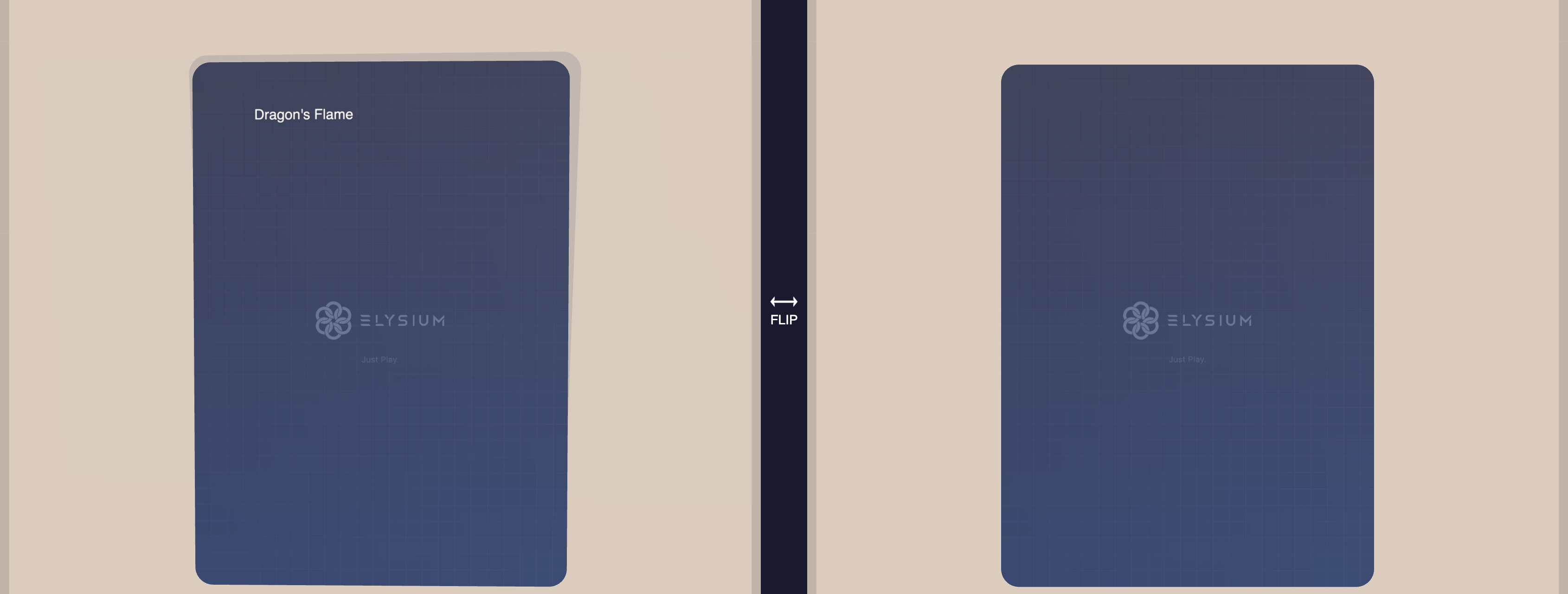
Votre carte a deux faces. Pour passer du recto au verso :
- Appuyez sur F sur votre clavier
- Double-cliquez n'importe où sur le canevas
- Cliquez sur le bouton de retournement dans la barre d'outils flottante
Aperçu plein écran
Cliquez sur l'icône agrandir à l'extrémité droite de la barre d'outils flottante pour passer en mode d'aperçu plein écran. Les panneaux latéraux se masquent et vous pouvez voir votre carte dans toute sa splendeur. Si vous avez associé de l'audio, il se lancera automatiquement.
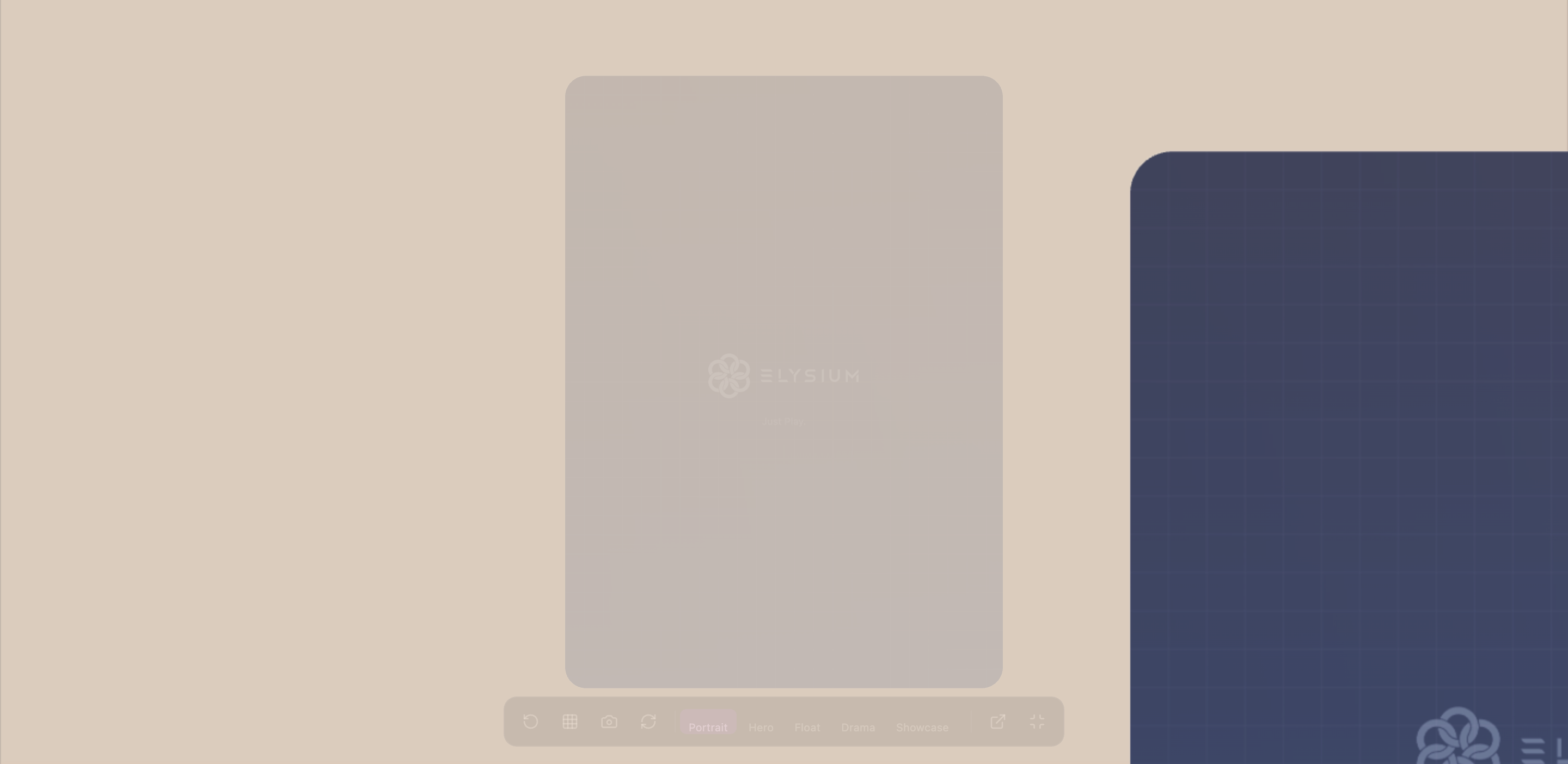
Appuyez sur Échap ou cliquez sur le bouton de réduction pour revenir à l'espace de travail.