Images, arrière-plans et autocollants
Ajouter des images à votre carte
Glissez-déposez des images directement sur les zones étiquetées dans le panneau gauche :
- Fond avant — L'image d'arrière-plan complète sur le recto de votre carte
- Avant-plan avant — Une image superposée (votre logo, illustration de personnage, etc.) qui s'affiche au-dessus de l'arrière-plan
- Face arrière — L'image pour le verso de votre carte
- Logo de marque — (Cartes de fidélité uniquement) Votre logo de marque
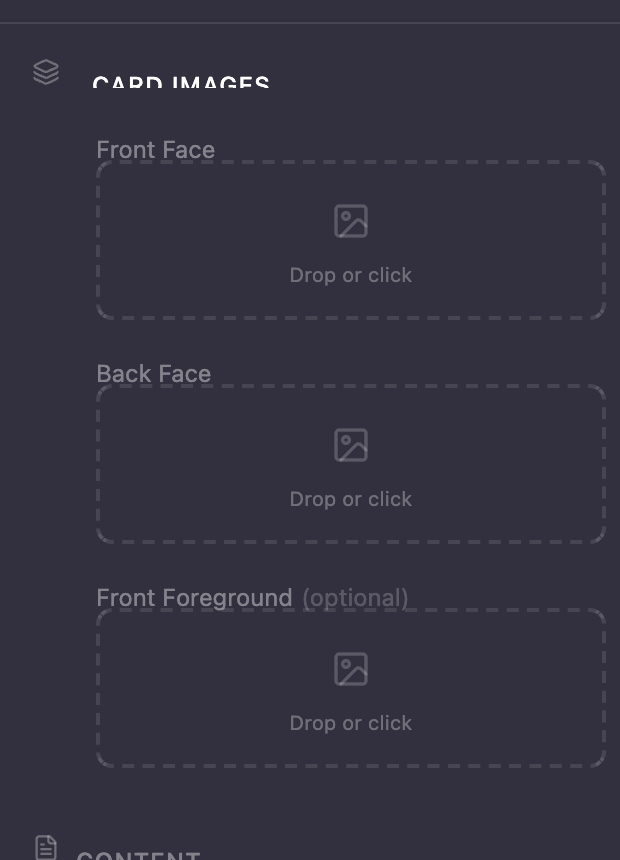
Observez la surbrillance violette lorsque vous faites glisser une image sur une zone de dépôt — cela signifie qu'elle est prête à accepter votre fichier.
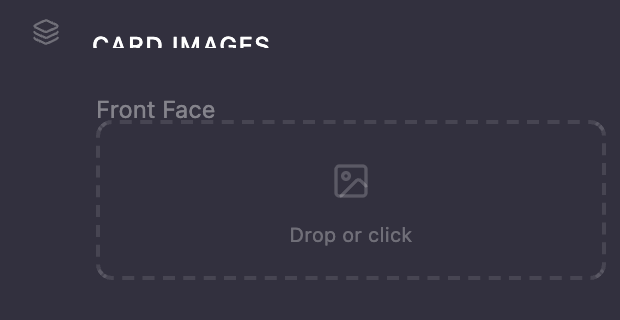
Après avoir téléversé une image d'avant-plan, utilisez les curseurs décalage et échelle pour la positionner et la dimensionner exactement comme vous le souhaitez.

Formats pris en charge : JPEG, PNG et WebP.
Choisir un arrière-plan
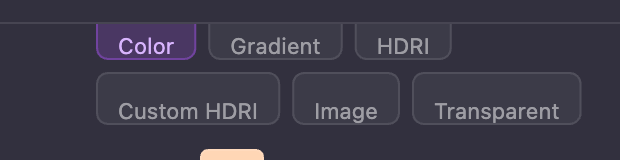
Le sélecteur d'arrière-plan dans le panneau gauche vous propose plusieurs options :
-
Couleur — Une couleur unie avec contrôle de l'opacité
-
Dégradé — Dégradé deux couleurs avec angle et opacité
-
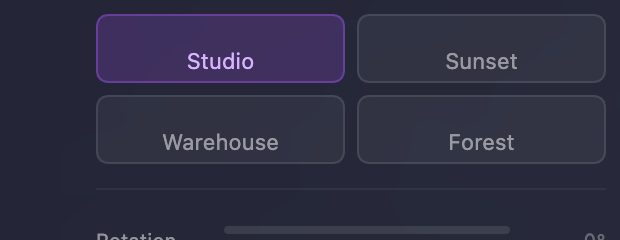
Préréglage HDRI — Choisissez parmi les environnements Studio, Coucher de soleil, Entrepôt ou Forêt pour des reflets réalistes
-
HDRI personnalisé — Téléversez votre propre fichier d'environnement
.hdrou.exr -
Image — Utilisez n'importe quelle image comme toile de fond plate
-
Transparent — Aucun arrière-plan (utile pour exporter des découpes nettes)
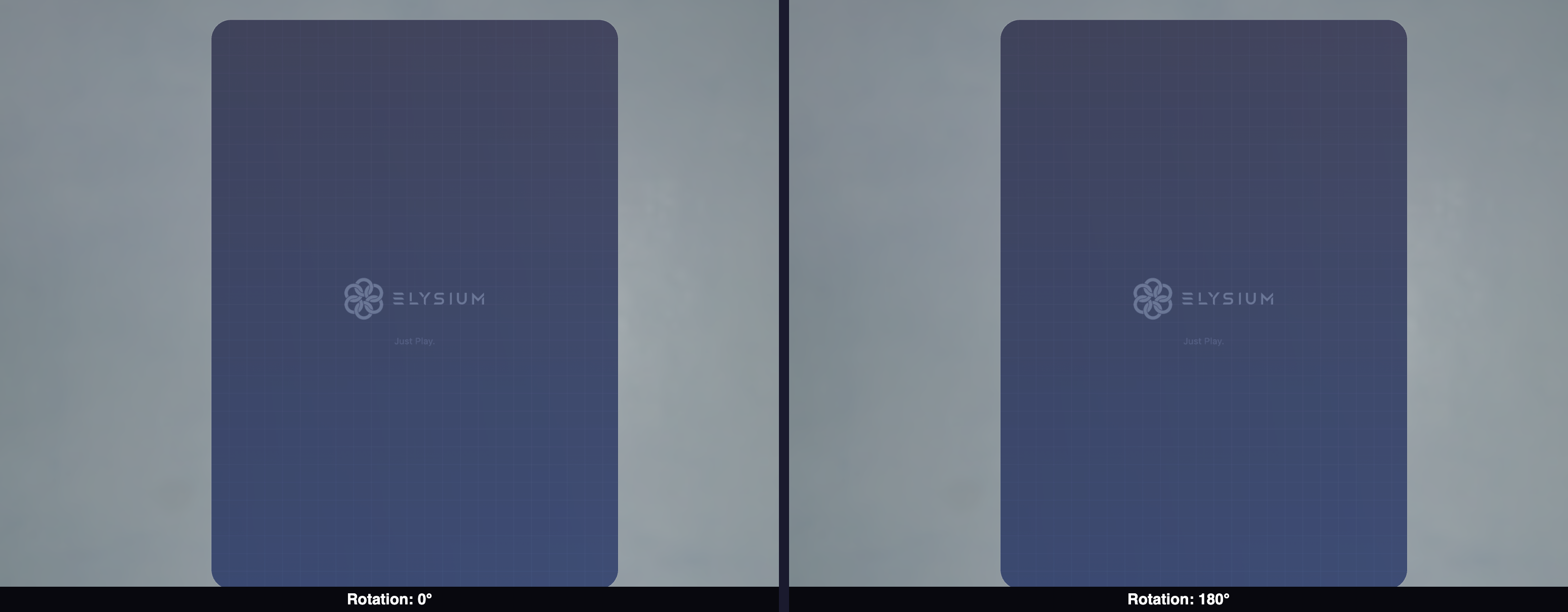
Lorsque vous utilisez un arrière-plan HDRI, un curseur de Rotation vous permet de faire pivoter l'environnement pour positionner les sources lumineuses et les reflets exactement où vous le souhaitez.
Ajouter des dégradés
Les deux types de cartes prennent en charge des superpositions de dégradé sur les faces avant et arrière. Dans la section de l'éditeur de contenu du panneau gauche :
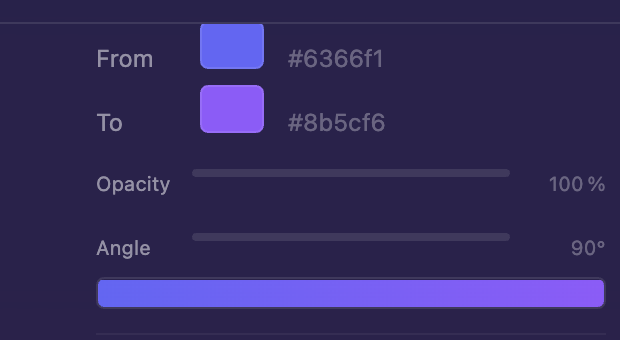
- Choisissez les couleurs De et Vers pour votre dégradé
- Ajustez l'opacité et l'angle
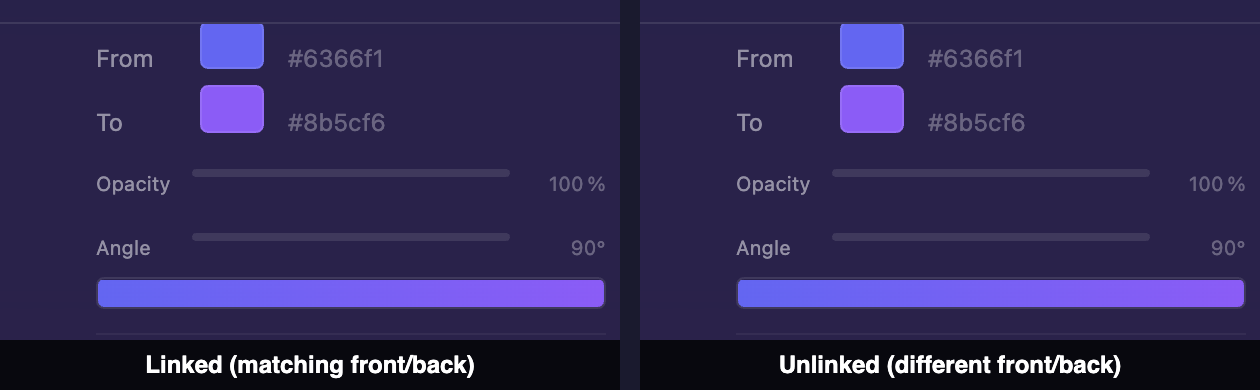
- Par défaut, les dégradés avant et arrière sont liés — les modifications apportées à l'un se reflètent sur l'autre. Cliquez sur l'icône de chaîne pour les délier et les contrôler indépendamment.
- Utilisez l'icône de retournement pour inverser horizontalement le dégradé arrière
Ajouter des autocollants
Vous souhaitez superposer des images supplémentaires sur votre carte ? La section Autocollants vous permet d'ajouter jusqu'à 8 autocollants d'images personnalisés par carte.
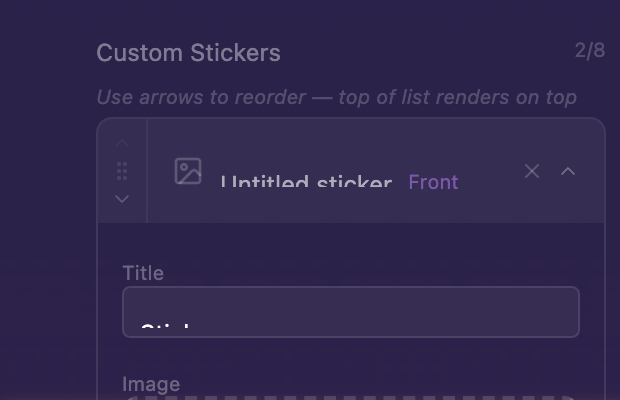
Pour chaque autocollant, vous pouvez contrôler :
- Sur quelle face il apparaît (avant ou arrière)
- Son échelle (20 % à 200 %)
- Sa position à l'aide des curseurs de décalage
- Son ordre dans la pile en utilisant les poignées de glissement pour réordonner la liste
Les autocollants se placent au-dessus de tout autre contenu mais en dessous de la finition du matériau, de sorte qu'ils semblent naturellement « imprimés » sur la carte.