画像、背景、ステッカー
カードに画像を追加する
左パネルのラベル付きゾーンに直接画像をドラッグ&ドロップします:
- Front BG — カード表面の全体背景画像
- Front FG — 背景の上に重なるオーバーレイ画像(ロゴ、キャラクターアートなど)
- Back Face — カード裏面の画像
- Brand Logo — (ロイヤルティカードのみ)ブランドロゴ
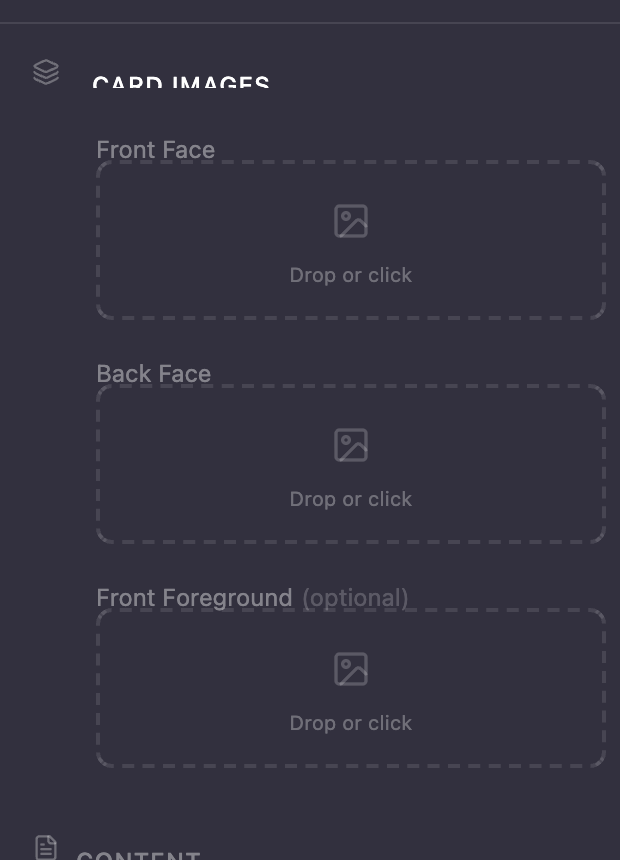
ドロップゾーンの上に画像をドラッグしたときに 紫色のハイライト が表示されたら、ファイルを受け入れる準備ができています。
前景画像をアップロードした後は、オフセット と スケール スライダーを使って位置とサイズを細かく調整できます。

対応フォーマット:JPEG、PNG、WebP。
背景を選ぶ
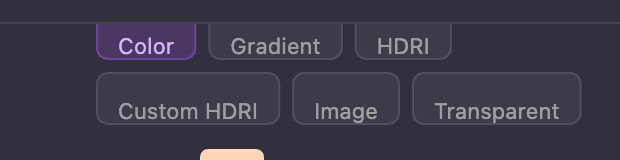
左パネルの背景ピッカーでいくつかのオプションを選択できます:
-
カラー — 不透明度コントロール付きの単色
-
グラデーション — 角度と不透明度付きの 2 色グラデーション
-
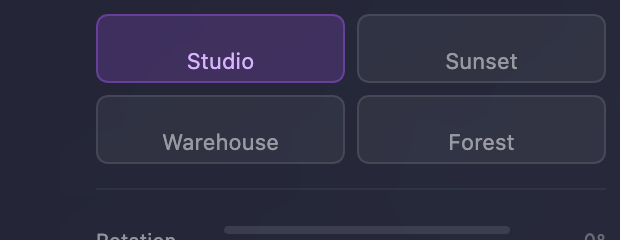
HDRI プリセット — リアルな反射のために Studio、Sunset、Warehouse、Forest の環境から選択
-
HDRI カスタム — 独自の
.hdrまたは.exr環境ファイルをアップロード -
画像 — 任意の画像をフラットな背景として使用
-
透明 — 背景なし(クリーンな切り抜きのエクスポートに便利)
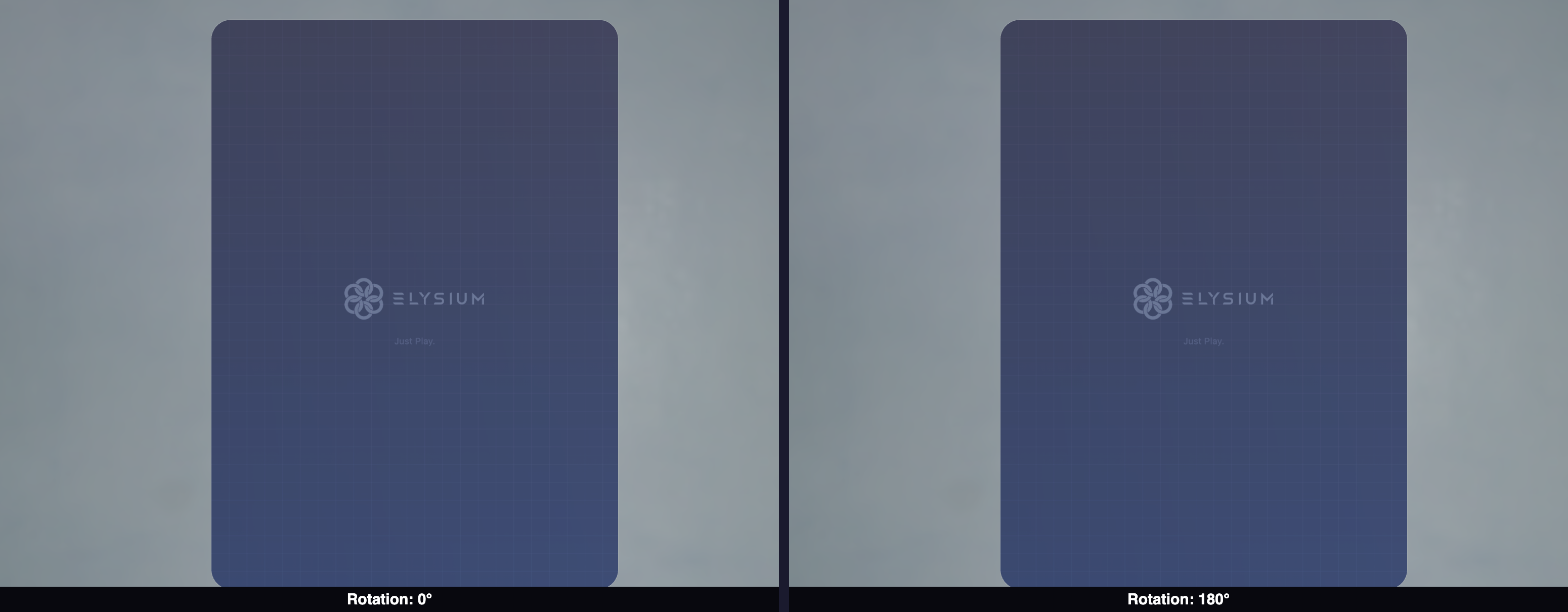
HDRI 背景を使用するとき、回転 スライダーで環境を回転させて光源と反射を希望の位置に調整できます。
グラデーションを追加する
両方のカードタイプで、表裏にグラデーションオーバーレイを適用できます。左パネルのコンテンツエディターセクションで:
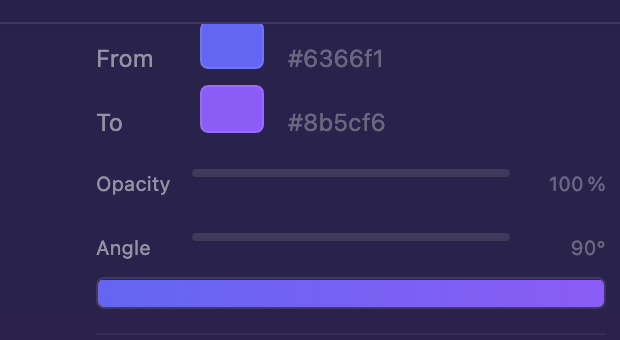
- グラデーションの From と To の色を選ぶ
- 不透明度 と 角度 を調整する
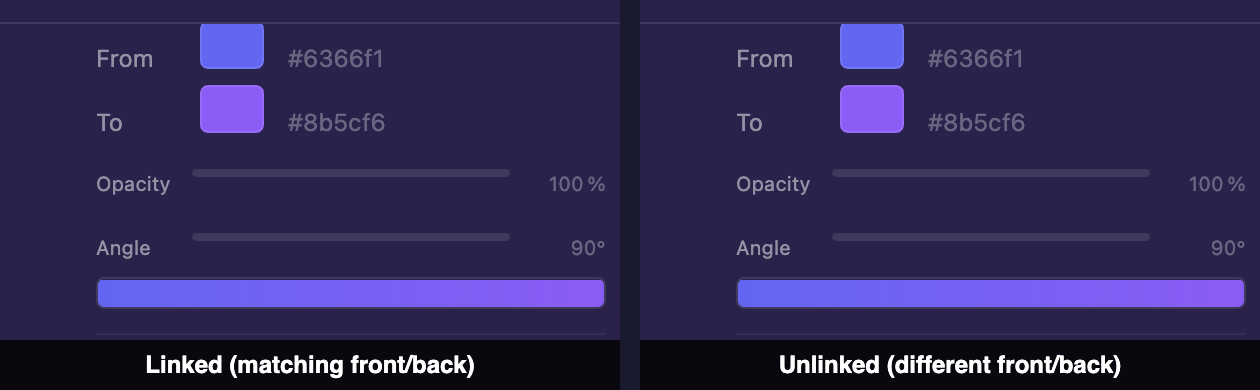
- デフォルトでは、表裏のグラデーションは リンク されています——片方を変更すると、もう一方にも反映されます。チェーンリンクアイコンをクリックするとアンリンクして独立して制御できます
- フリップ アイコンで裏面のグラデーションを水平方向にミラーリング
ステッカーを追加する
カードに追加の画像を重ねたいですか?ステッカー セクションでカードごとに最大 8 つのカスタム画像ステッカーを追加できます。
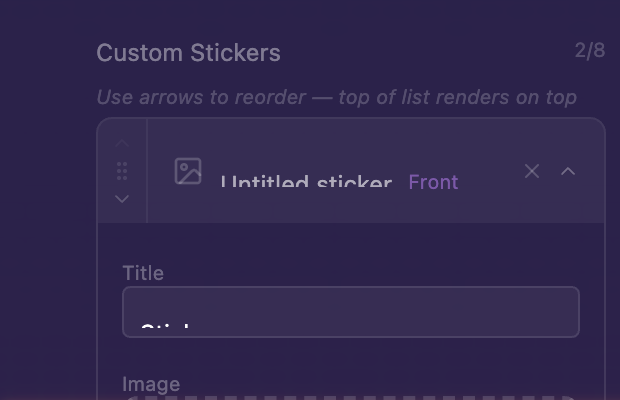
各ステッカーで以下を制御できます:
- 表示する 面(表または裏)
- スケール(20% から 200%)
- オフセットスライダーを使った 位置
- ドラッグハンドルでリストを並べ替える レイヤー順序
ステッカーは他のすべてのコンテンツの上、マテリアル仕上げの下に配置されるため、カードに自然に「印刷」されたように見えます。