图片、背景与贴纸
向卡片添加图片
将图片直接拖放到左侧面板中标有标签的区域:
- 正面背景 — 卡片正面的完整背景图片
- 正面前景 — 叠加在背景之上的图片(标志、角色插画等)
- 背面图片 — 卡片背面的图片
- 品牌标志 — (仅限会员卡)你的品牌标志
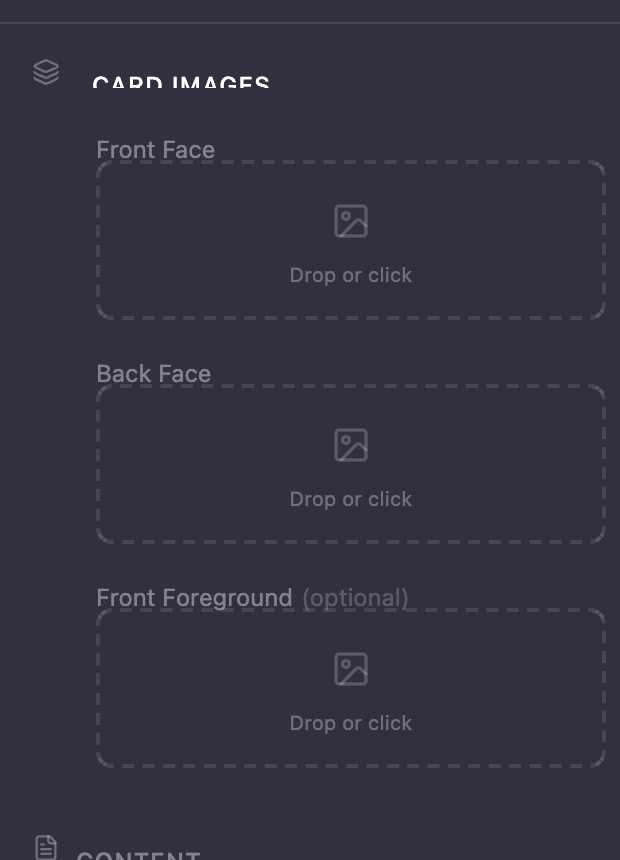
将图片拖到拖放区域时,注意紫色高亮效果——这表示该区域已准备好接受你的文件。
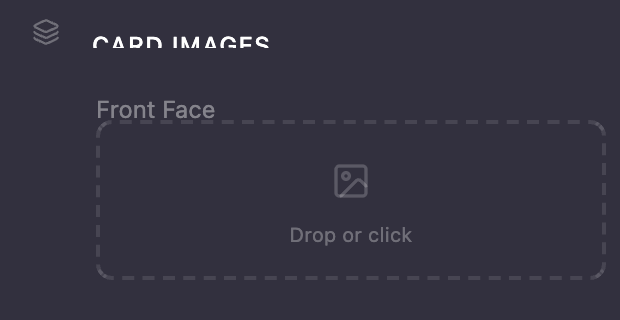
上传前景图片后,使用偏移和缩放滑块来精确调整其位置和大小。

支持格式:JPEG、PNG 和 WebP。
选择背景
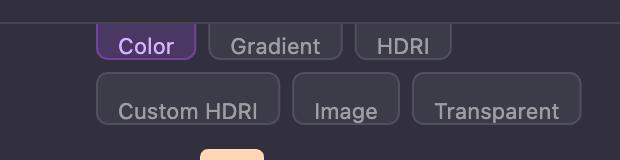
左侧面板中的背景选择器提供多种选项:
-
纯色 — 带有不透明度控制的单一颜色
-
渐变 — 带有角度和不透明度的双色渐变
-
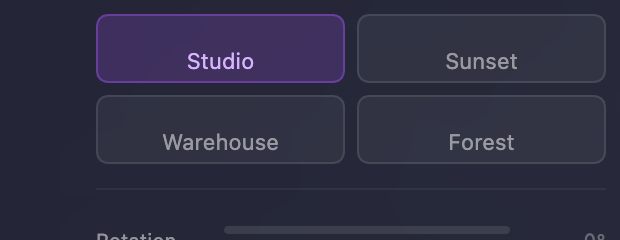
HDRI 预设 — 从工作室、日落、仓库或森林环境中选择,以获得逼真的反射效果
-
HDRI 自定义 — 上传你自己的
.hdr或.exr环境文件 -
图片 — 使用任意图片作为平面背景
-
透明 — 无背景(适合导出干净的抠图)
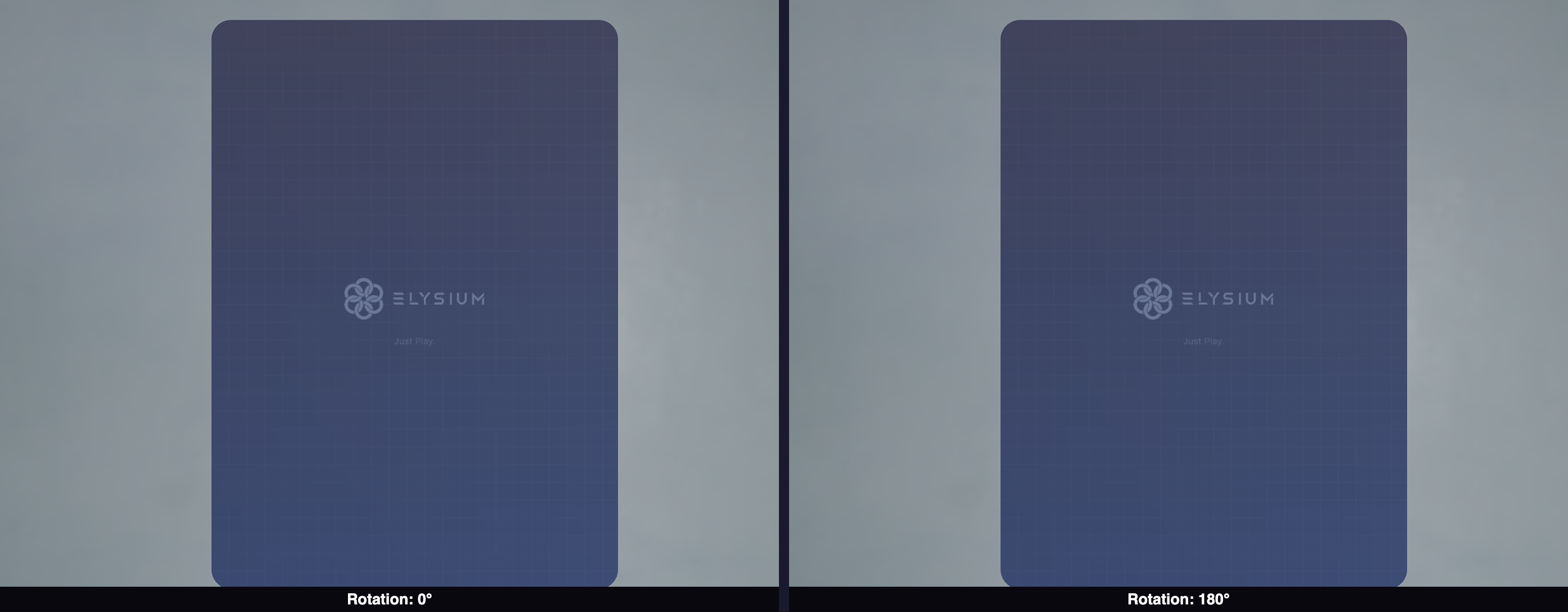
使用 HDRI 背景时,旋转滑块可让你旋转环境,将光源和反射精确定位到你想要的位置。
添加渐变
两种卡片类型都支持在正面和背面添加渐变叠加层。在左侧面板的内容编辑器区域:
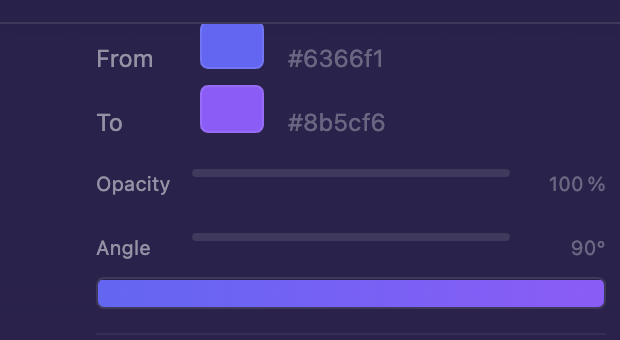
- 为渐变选择起始和终止颜色
- 调整不透明度和角度
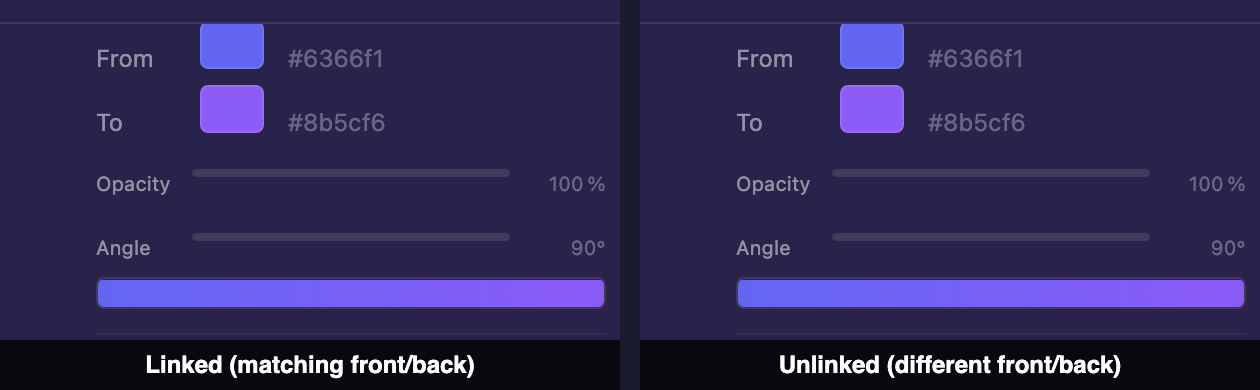
- 默认情况下,正面和背面的渐变处于链接状态——对一面的更改会镜像到另一面。点击链条图标可取消链接,进行独立控制。
- 使用翻转图标水平镜像背面渐变
添加贴纸
想在卡片上叠加额外图片?贴纸区域允许每张卡片添加最多 8 个自定义图片贴纸。
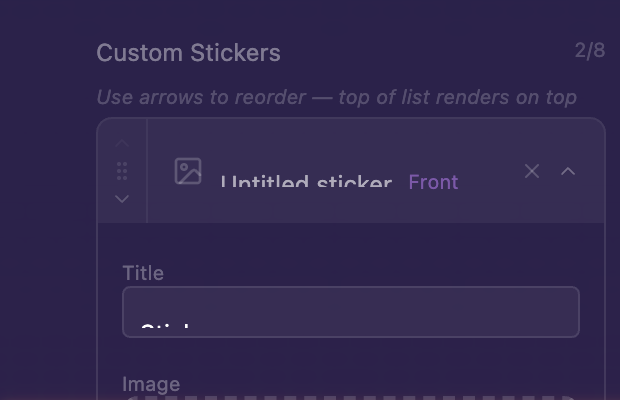
对于每个贴纸,你可以控制:
- 它显示在哪一面(正面或背面)
- 其缩放比例(20% 至 200%)
- 使用偏移滑块调整其位置
- 使用拖动手柄对列表重新排序,控制其层级顺序
贴纸位于所有其他内容之上、材质效果之下,因此看起来像是自然"印刷"在卡片上。